
Start / Magazin / GEO & KI-Suche
Preferred Sources einbinden: Anleitung für Shops und Blogs
ArtikelGEO & KI-Suche08.10.2026/img/magazin/preferred-sources-einbinden-anleitung-2026.webp Mario WormuthSEO, GEO & KI-Automatisierung
13 Min. Lesezeit
Mario WormuthSEO, GEO & KI-Automatisierung
13 Min. Lesezeit
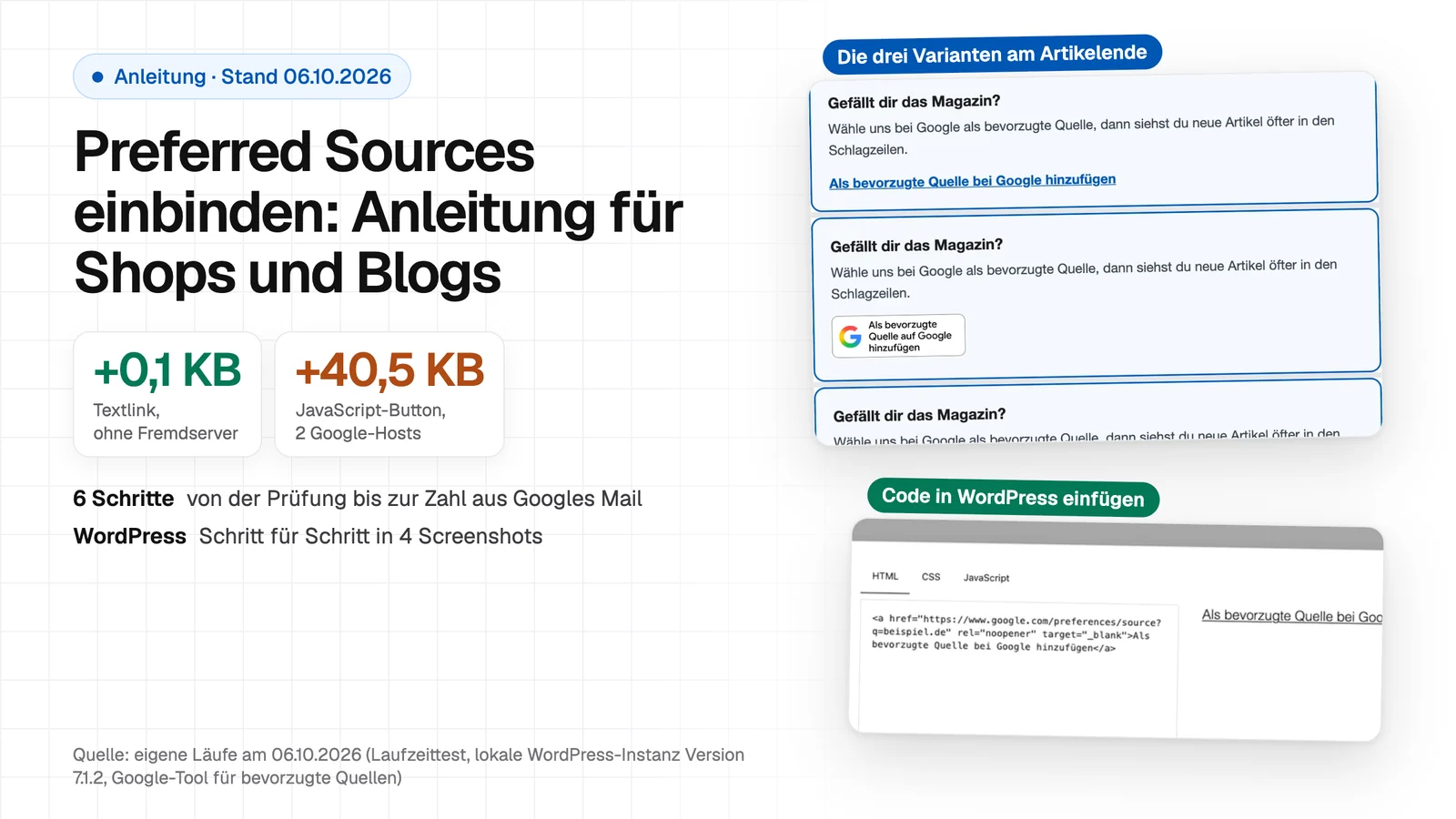
Das Wichtigste auf einen Blick
- Zuerst prüfen, dann bauen. Gib deine Domain unter google.com/preferences/source ein und drücke Enter. Erscheint sie nicht mit Namen und Domain, baust du nichts ein.
- Der Textlink braucht keinen Code. Jeder Editor kann einen Link. Die Adresse lautet
https://www.google.com/preferences/source?q=deine-domain.de, die Domain schreibst du ohne https:// und ohne Schrägstrich. - Der Button braucht zwei Teile. Das Skript von Google und das
divan der Stelle des Buttons. Er lädt beim Seitenaufruf von news.google.com und gstatic.com. - Teste im privaten Fenster. Du siehst die Google-Anmeldung, das ist normal. Eingeloggt füllt der Deeplink das Suchfeld, die Suche startet erst mit Enter.
- Die Zahl kommt per Mail. Einen Bericht in der Search Console gibt es noch nicht. Notiere jede Zahl mit Datum.
Inhaltsverzeichnis9 Abschnitte
Der Textlink zu Googles Auswahl-Tool ist in drei Minuten eingebaut. Die Zeit steckt im Prüfen davor und im Test danach. Ich habe alle drei Wege aufgebaut, die Google vorsieht: Textlink, Bild mit Link und den JavaScript-Button. Den Textlink habe ich in einer lokalen WordPress-Testinstanz (Version 7.1.2) eingebaut und aufgezeichnet, was ein Besucher nach dem Klick sieht. Ohne Google-Anmeldung landet er auf der Anmeldeseite, und deren Adresse trägt den Weg zurück zum Auswahl-Tool als Parameter continue mit.
Ob sich der Einbau für Shops und Blogs lohnt, habe ich im Test mit 120 Abfragen untersucht. Hier geht es nur um das Wie: prüfen, Variante wählen, Code erzeugen, einbauen, testen, zählen. Du bekommst dazu ein Erklärvideo, Screenshots von jedem Schritt und zwei Werkzeuge: einen Generator für den Code und einen Prüfer, der deinen eingebauten Code liest.
Bei den Läufen hat mir KI geholfen (Claude Code). Sie hat die Testseiten gebaut, die Varianten in einem frischen Browser gerendert, den Klick aufgezeichnet und die WordPress-Instanz bedient. Alle Screenshots und Aufzeichnungen stammen vom 06.10.2026. Wo ich etwas nicht selbst geprüft habe, steht es dabei.
Lieber ansehen als lesen? Das Video führt in rund 85 Sekunden durch alle sechs Schritte.
Transkript des Videos lesen
So bindest du Preferred Sources ein, in 6 Schritten. Ich habe alle Wege selbst aufgebaut und aufgezeichnet. Schritt 1: Prüfen. Öffne das Auswahl-Tool von Google, gib deine Domain ein und drücke Enter. Erscheint sie mit Name und Domain, geht es weiter. Bei Keine Ergebnisse baust du nichts ein. Schritt 2: Variante wählen. Der Textlink lädt nichts nach, das Bild 26 Kilobyte vom eigenen Server, Googles JavaScript-Button 40 Kilobyte und zwei fremde Server. Schritt 3: Code erzeugen. Schreibe die Domain ohne https und ohne Schrägstrich und kopiere den Link aus dem Generator. Schritt 4: Einbauen. In WordPress tippst du /html, wählst Individuelles HTML, fügst den Code ein, klickst Aktualisieren und veröffentlichst. In jedem anderen Editor reicht ein normaler Link mit dieser Adresse. Schritt 5: Testen. Im privaten Fenster siehst du nach dem Klick die Google-Anmeldung, das ist normal. Eingeloggt füllt der Deeplink das Suchfeld, dann drückst du Enter. Der Einbau-Prüfer liest deinen Code und zeigt Fehler. Schritt 6: Zählen. Die Search Console schickt die Zahl per Mail, einen Bericht gibt es noch nicht. Notiere jede Zahl mit Datum und mit dem, was du geändert hast. Mein Rat: Erst prüfen, dann den Textlink setzen und in 4 Wochen vergleichen.
- Prüfen
Steht deine Domain im Tool? - Variante wählen
Textlink, Bild oder Button - Code erzeugen
Mit dem Generator - Einbauen
HTML, WordPress, Newsletter - Testen
Klick, Prüfer, Netzwerk - Zählen
Zahl aus Googles Mail notieren
Schritt 1: Prüfen, ob deine Domain im Tool steht
Google schreibt im Leitfaden, du sollst deine Seite im Tool eingeben, bevor du Leser dorthin schickst. So geht es:
- Öffne google.com/preferences/source und melde dich bei Google an. Ohne Anmeldung leitet das Tool zur Anmeldeseite um.
- Klicke in das Suchfeld, gib deine Domain ein, zum Beispiel
beispiel.deoderblog.beispiel.de, und drücke Enter. - Prüfe die Trefferliste: Erscheint dein Name mit deiner Domain darunter, ist deine Seite wählbar. Ähnlich geschriebene Fremddomains zählen nicht.
- Setze kein Häkchen, wenn du nur prüfen willst. Die Auswahl ist eine Einstellung deines Google-Kontos.
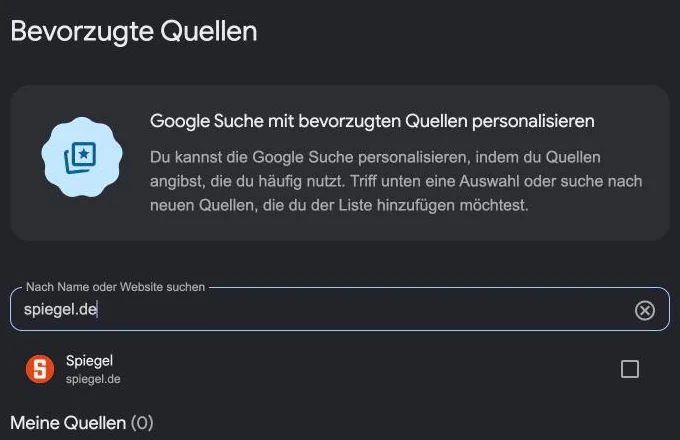
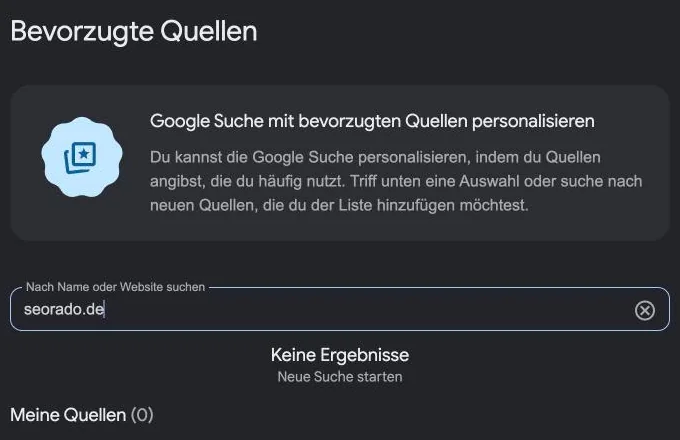
Bei „Keine Ergebnisse“ kann ich dir nicht sagen, woran es liegt, und Google nennt keine Kriterien. Probiere die Schreibweisen mit „www.“ und mit „https://“, prüfe, ob du eine Domain oder Subdomain hast (ein Unterverzeichnis wie beispiel.de/blog lässt sich nicht wählen), und teste in ein bis zwei Wochen noch einmal. Im Test fand ich 29 von 30 Shops im Tool, seorado.de dagegen nicht.
Schritt 2: Die Variante wählen
Google bietet drei Wege an. So sehen sie für Besucher aus, aufgenommen auf einer Testseite am Ende eines Artikels:
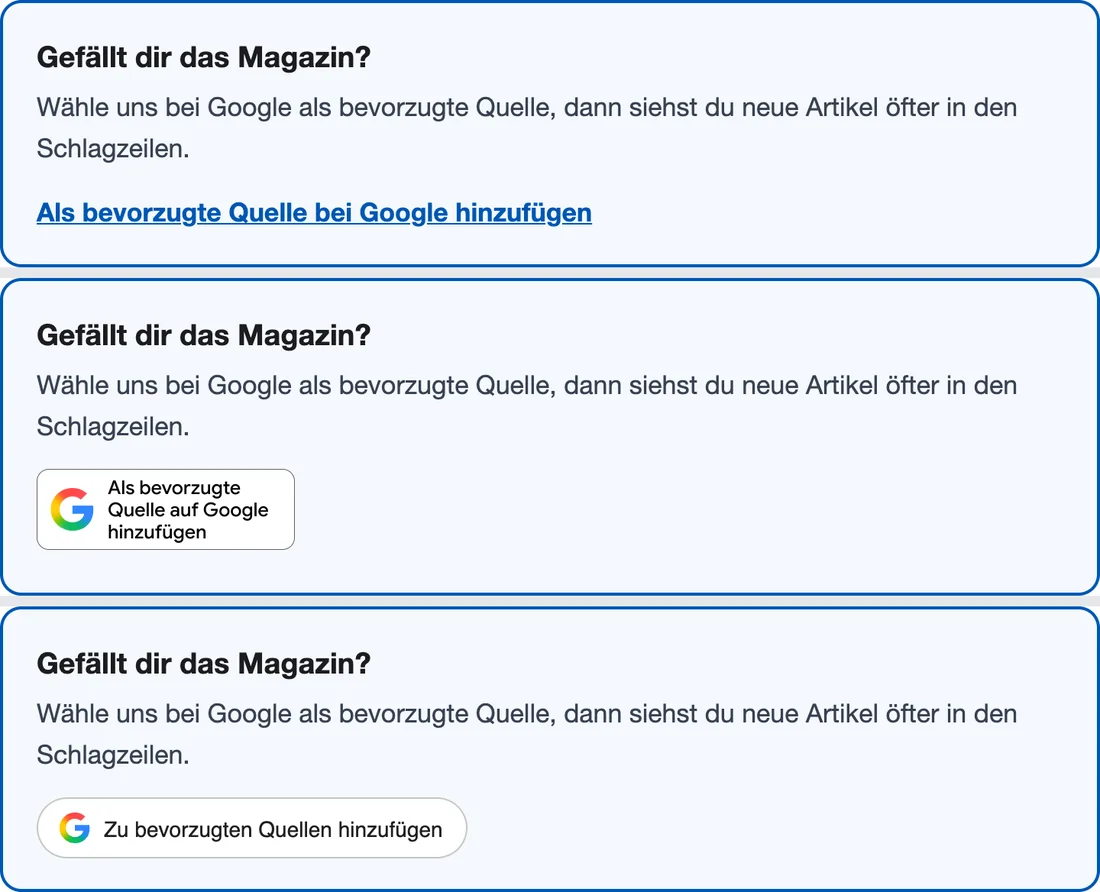
Der Button ist laut Googles Leitfaden die empfohlene Variante, weil er Leser nach der Auswahl auf deine Seite zurückbringt. Googles Dokumentation zeigt den Ablauf in drei Bildern: der Button auf deiner Seite, eine Seite „Add as a Preferred Source on Google“ mit einem „Add“-Knopf und danach die Bestätigung auf deiner Seite.
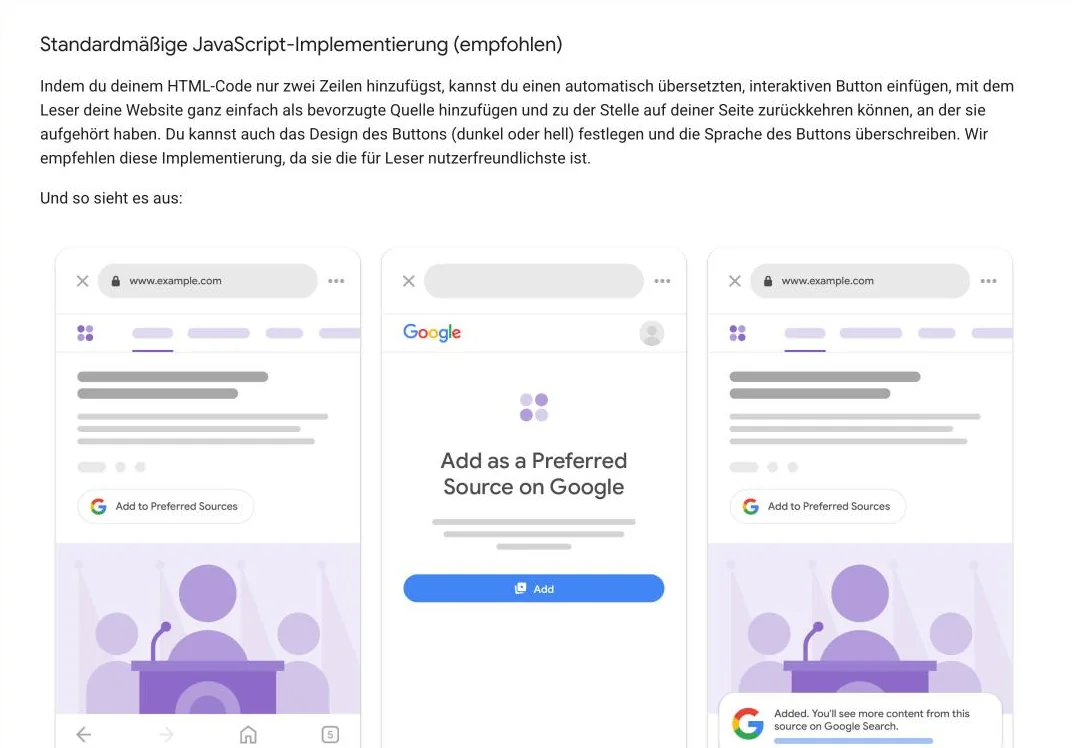
Was jede Variante beim Seitenaufruf lädt, habe ich gemessen. Der Textlink lädt nichts, der Button drei Dinge von Google:
| Variante | Anfragen | Daten | Fremdserver beim Aufruf | Cookies | Skriptzeit |
|---|---|---|---|---|---|
| Seite ohne Button | 1 | 0,9 KB | keine | 0 | 0 ms |
| Textlink (Deeplink) | 1 | 1,0 KB | keine | 0 | 0 ms |
| Bild mit Link (Deeplink) | 2 | 27,4 KB | keine | 0 | 0 ms |
| JavaScript-Button von Google | 4 | 41,4 KB | news.google.com, www.gstatic.com | 0 | 13 ms |
Gesamtwerte der Testseite, das Dokument selbst eingerechnet. Gegenüber der Seite ohne Button kommen beim JavaScript-Button 3 Anfragen und 40,5 KB hinzu, beim Textlink 0 Anfragen und 0,1 KB, beim Bild-Link 1 Anfrage und 26,6 KB.
Meine Empfehlung steht im Test: Textlink, solange du Fremdserver beim Seitenaufruf nicht erlauben willst. Der Button ist sinnvoll, wenn deine Einwilligungslösung das Skript abdeckt und du den kürzeren Weg für Leser willst.
Schritt 3: Den Code erzeugen
Der Generator baut dir alle drei Varianten für deine Domain. Er kürzt Adressen mit Pfad auf die Domain und lässt „www.“ und „https://“ weg. Kopiere den Code der Variante, die du gewählt hast.
Den Link prüfst du selbst: Öffne ihn eingeloggt und gib die Domain im Suchfeld ein. In meinem Test füllte der Deeplink das Suchfeld nur, die Suche lief erst nach Enter. Die Grafik für den Bild-Link lädst du im offiziellen Paket von Google herunter und legst sie auf deinen Server.
Schritt 4: Einbauen
Ohne Code: ein normaler Link
Für den Textlink brauchst du keinen Code. Markiere in deinem Editor einen Satz, zum Beispiel „Als bevorzugte Quelle bei Google hinzufügen“, wähle den Befehl für Links und füge die Adresse https://www.google.com/preferences/source?q=deine-domain.de ein. Das geht in jedem Editor, in jedem Shopsystem und in jedem Newsletter-Werkzeug. Google empfiehlt den Deeplink ausdrücklich auch „in your social posts, email newsletters, or promotions“.
In HTML oder im Template
- Textlink: Setze das
<a>-Element, das der Generator erzeugt hat, an die Stelle, an der der Link stehen soll, am besten unter dem Artikel. - Bild mit Link: Lade Googles Grafik aus dem offiziellen Paket herunter, lege sie auf deinen eigenen Server und passe den Pfad in
srcan. Das Paket enthält die Grafik in vielen Sprachen und je eine helle und dunkle Fassung. - JavaScript-Button: Das
<script>kommt nach Googles Leitfaden möglichst in denhead, das<div google-add-preferred-source-btn></div>an die Stelle, an der der Button erscheinen soll. Mitdata-theme="dark"bekommst du die dunkle Fassung, mitdata-lang="de"setzt du die Sprache.
In WordPress
Ich habe den Textlink in einer lokalen WordPress-Instanz mit deutscher Oberfläche eingebaut (WordPress 7.1.2, Standard-Theme, Block-Editor). Die Menünamen können bei deiner Version und deinem Theme abweichen.
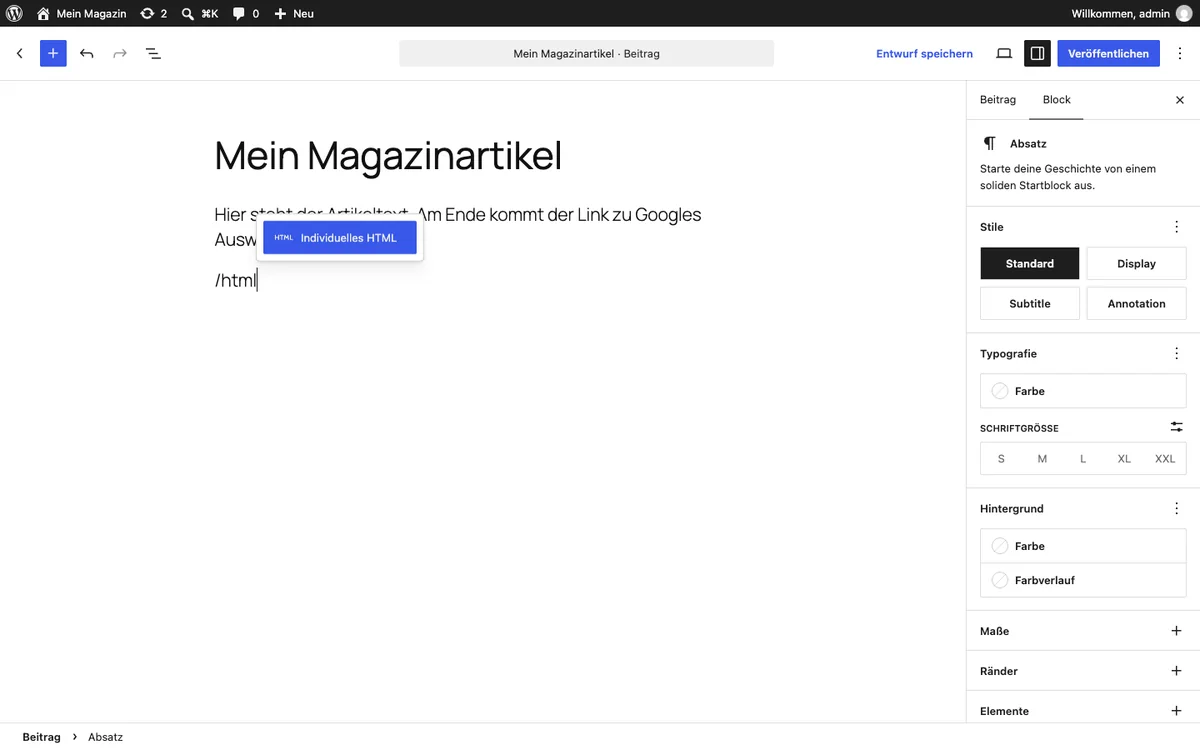
- Öffne den Beitrag im Editor. Klicke in eine leere Zeile und tippe
/html. Der Vorschlag „Individuelles HTML“ erscheint, bestätige ihn mit Enter.
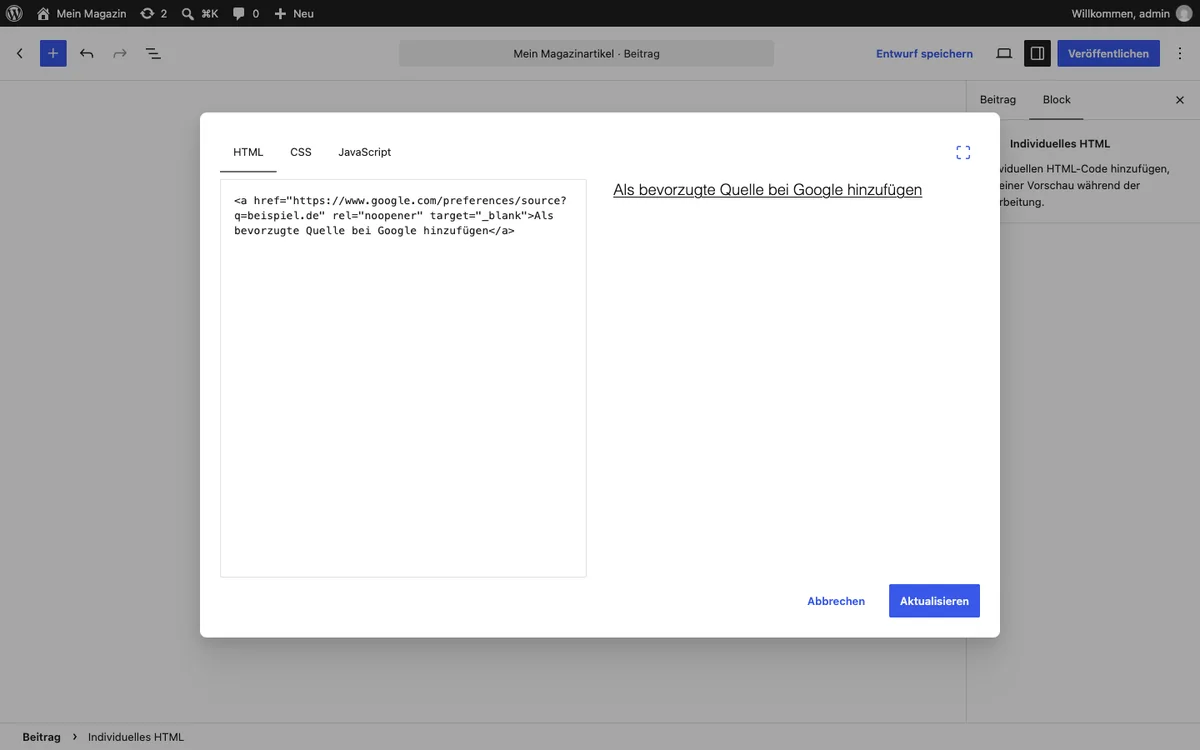
- Es öffnet sich ein Fenster mit den Reitern HTML, CSS und JavaScript. Öffnet es sich nicht von selbst, klicke im Block auf „HTML bearbeiten“. Füge im Reiter HTML den Code des Textlinks ein. Rechts siehst du sofort, wie der Link aussieht.
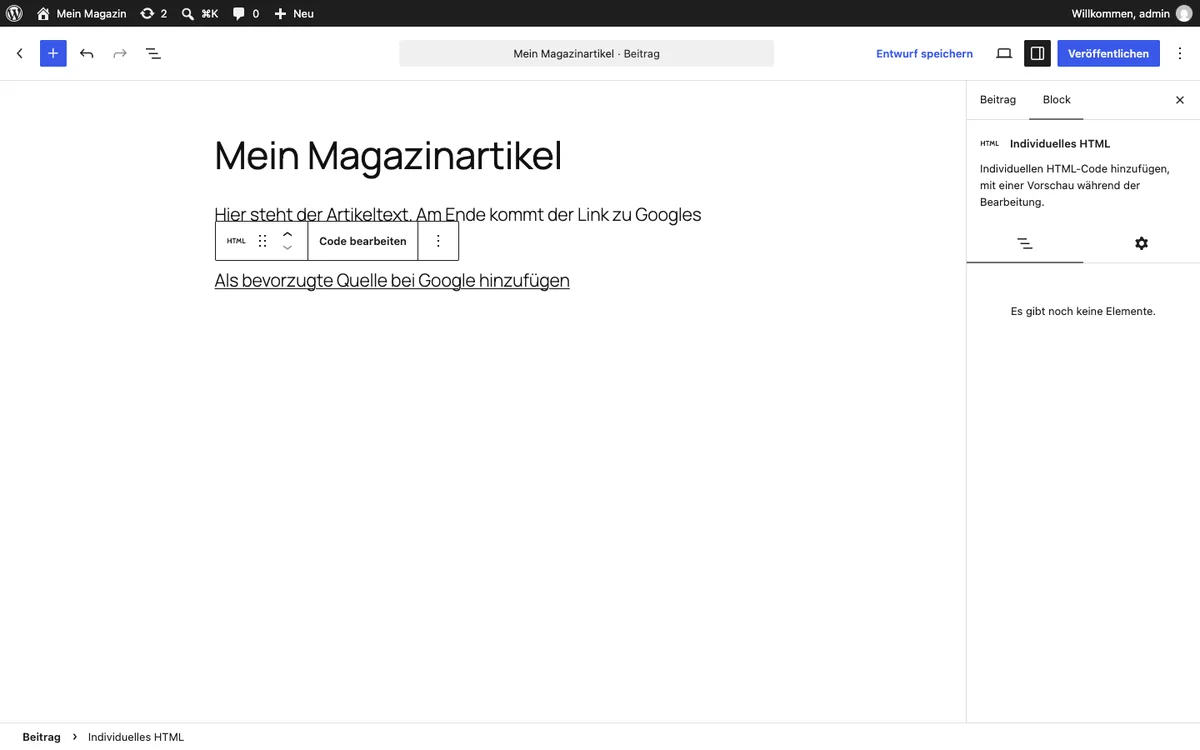
- Klicke auf „Aktualisieren“. Der Link steht jetzt im Beitrag, und der Block bietet „Code bearbeiten“ an.
- Veröffentliche den Beitrag und öffne ihn. Der Link steht auf der Seite.
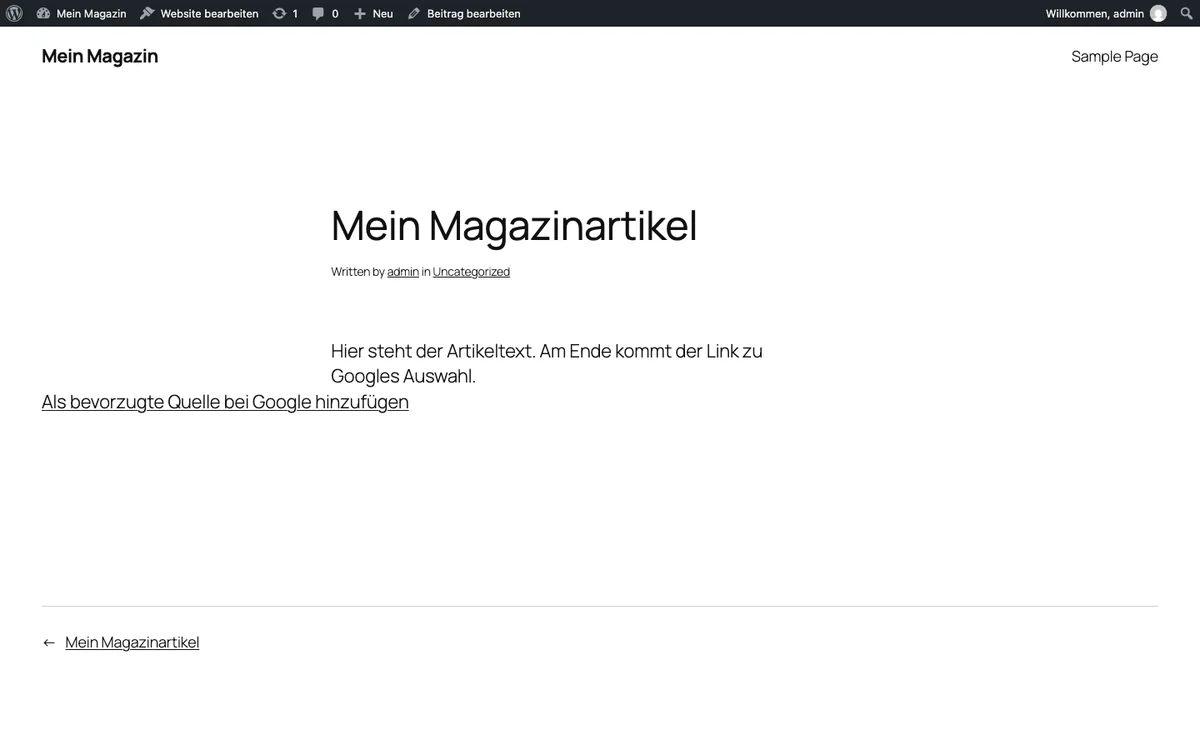
Willst du den Link unter jedem Artikel, setzt du den Block in die Vorlage „Einzelne Beiträge“ im Website-Editor. Den Weg dorthin habe ich nicht Schritt für Schritt geprüft. In der Seitenleiste des Beitrags steht diese Vorlage, und der Einbau funktioniert dort wie hier. Für den JavaScript-Button habe ich WordPress nicht getestet. Ob dein Konto Skripte in einem HTML-Block speichern darf, hängt von deinen Rechten ab.
In Shopify
Den Weg zum Theme-Editor beschreibt die Shopify-Hilfe: Im Admin unter „Online Store“ das Theme suchen, „Edit theme“ klicken und im Seitenmenü „Add section“ wählen. Welche Abschnitte für eigenen Code oder freien Text dein Theme anbietet, hängt vom Theme ab, und diese Hilfeseite nennt dazu nichts. Ich habe keinen Shop dafür getestet und gebe dir deshalb keine Schrittfolge für den Code. Der Weg ohne Code funktioniert überall: In einem Textabschnitt, im Footer oder im Newsletter den Text als Link formatieren und die Deeplink-Adresse einsetzen.
Im Newsletter, in der Signatur und in Profilen
Hier ist der Textlink die einzige Variante, die funktioniert, denn Skripte laufen in Mails und Profilen nicht. Setze ihn in die Fußzeile des Newsletters, in die Signatur deiner Antwort-Mails und in die Profilbeschreibung deiner Social-Kanäle. Das sind die Orte, an denen du Stammleser erreichst.
Schritt 5: Testen
Prüfe zuerst den Code. Der Einbau-Prüfer liest den Text, den du auf deiner Seite benutzt, und meldet Fehler und Hinweise. Das Beispiel ist erfunden und enthält einen Pfad hinter q=, den Google nicht nimmt.
Der Prüfer liest nur den Text, den du einfügst. Er kennt weder deine Seite noch das Tool und sagt dir deshalb nicht, ob deine Domain im Tool steht. Das prüfst du in Schritt 1.
Teste danach den Klick. Ich habe das in einem frischen Browser ohne Google-Anmeldung aufgezeichnet: Der Zeiger geht auf den Link, ein Klick öffnet ein neues Fenster, und dort steht die Google-Anmeldung. Die Adresse der Anmeldeseite enthält continue=https://www.google.com/preferences/source?q=beispiel.de. Google merkt sich also, wohin der Besucher nach der Anmeldung soll.
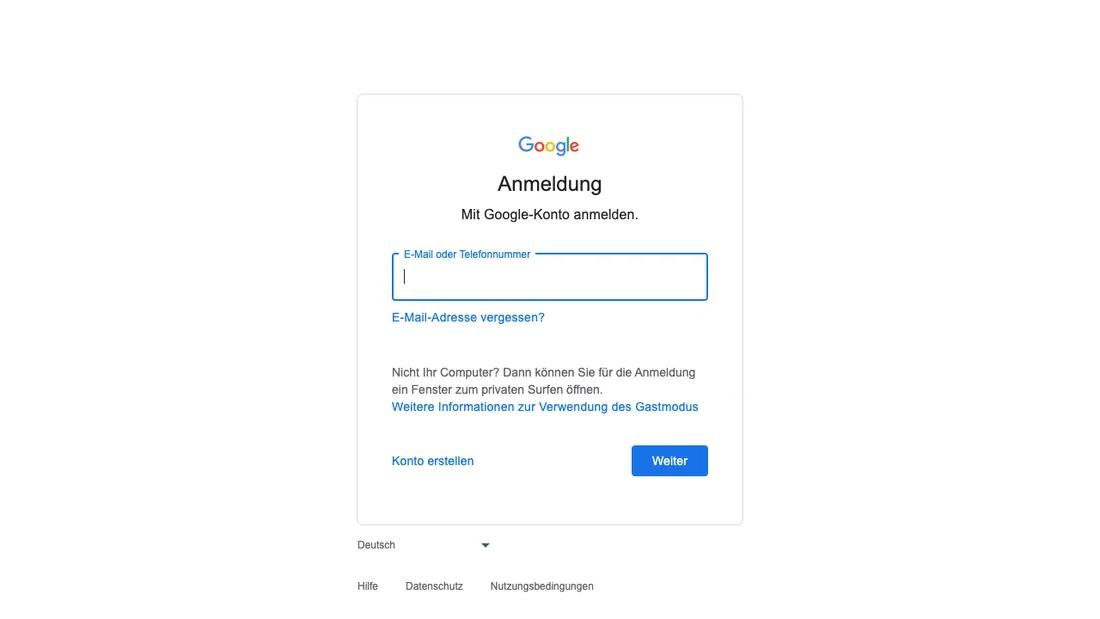
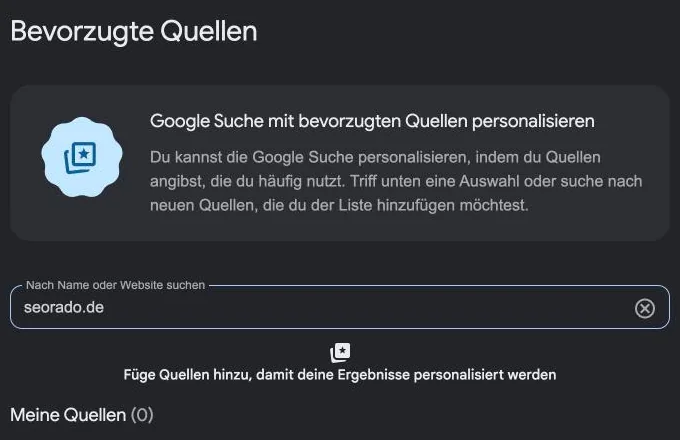
Eingeloggt sieht der Besucher das Tool. In meinem Test war das Suchfeld mit der Domain gefüllt, die Trefferliste aber leer („Füge Quellen hinzu, damit deine Ergebnisse personalisiert werden“). Erst nach Enter erschien der Treffer. Das habe ich in einem Browser mit einem Konto beobachtet, bei dir kann es anders sein. Im Februar 2026 war die Vorbefüllung schon einmal zeitweise kaputt. Teste deshalb deinen Link selbst, bevor du ihn in den Newsletter setzt.
Der dritte Test gilt dem Netzwerk. Öffne die Entwicklerwerkzeuge deines Browsers, wechsle zum Reiter „Netzwerk“, lade deine Seite neu und tippe „google“ in den Filter. Beim Textlink steht dort nichts. Beim Button siehst du das Skript von news.google.com, einen iframe und das Icon von gstatic.com. Das entspricht meiner Messung.
Schritt 6: Die Zahl zählen
Seit dem 06.10.2026 schickt die Search Console Mails (Datenstand 05.10.2026) mit der Zahl „Preferred source selections“. Nicht jeder hat sie bekommen, und die Kriterien nennt Google nicht. Einen Bericht in der Oberfläche gibt es nicht. So sieht die Mail aus, die Glenn Gabe geteilt hat, mit der Zeile „Preferred source selections: 4,779“ für eine geschwärzte Property:
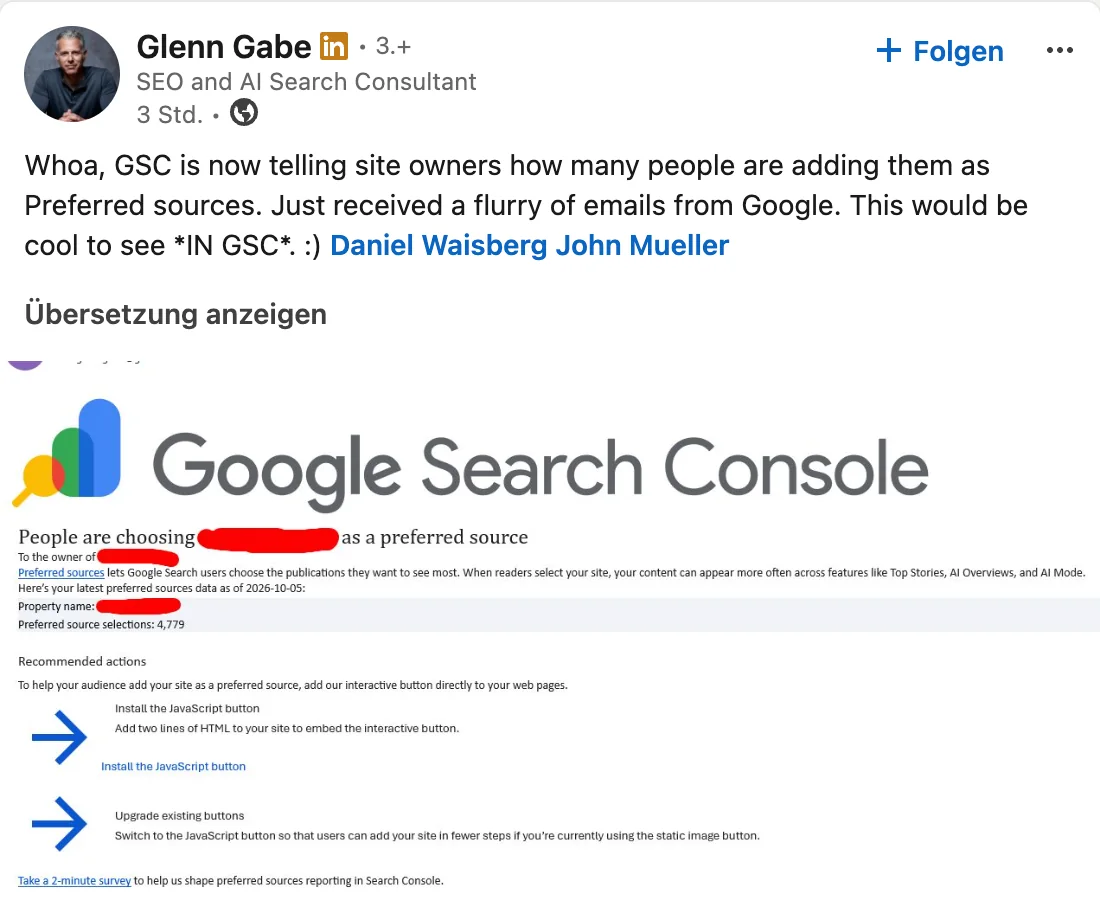
Notiere die Zahl bei jeder neuen Mail mit Datum und mit dem, was du seit der letzten Mail geändert hast, etwa „Textlink im Newsletter ab 12.10.“. Ohne diese Notiz kannst du später nicht sagen, was die Zahl bewegt hat.
| Datum | Zahl | Was ich geändert habe |
|---|---|---|
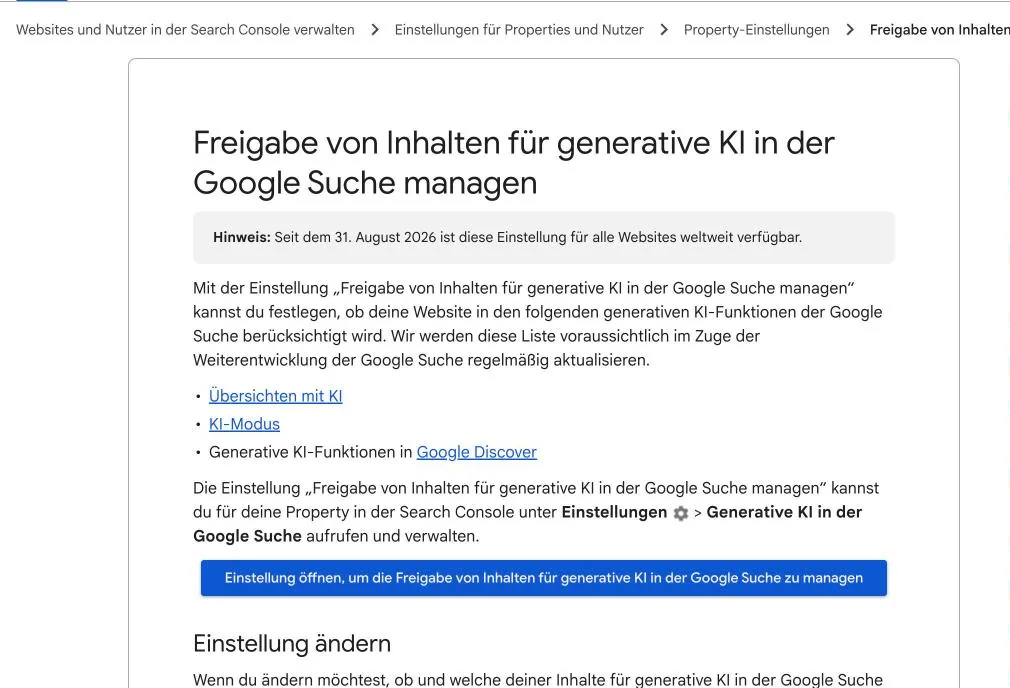
Prüfe außerdem in der Search Console, ob deine Seite zu den KI-Funktionen gehört. Nach Googles Leitfaden (Stand 18.09.2026) ist das Voraussetzung für das „preferred“-Label in AI Overviews und AI Mode. Der Pfad laut Googles Hilfe lautet Einstellungen > Generative KI in der Google Suche. Standard ist, dass deine Links und Inhalte berücksichtigt werden. Diese Einstellung habe ich in meiner Search Console nicht aufgerufen, weil das Google-Konto, mit dem ich die Tool-Abfragen gemacht habe, dort keinen Zugriff hat. Der Screenshot zeigt deshalb Googles Hilfeseite.
Wenn etwas nicht klappt
Diese Fehlerbilder habe ich selbst beobachtet oder in der Google-Community gefunden. Die Spalte „Beleg“ sagt, woher sie stammen.
| Was du siehst | Was dahintersteckt | Was du tust | Beleg |
|---|---|---|---|
| „Keine Ergebnisse“ im Tool | Deine Domain ist dort nicht gelistet, oder die Schreibweise passt nicht. Google nennt keine Kriterien. | Suche mit der reinen Domain in drei Schreibweisen, prüfe Domain oder Subdomain statt Unterverzeichnis, veröffentliche weiter und teste in ein bis zwei Wochen erneut. Bis dahin nichts einbauen. | Eigene Messung, 06.10.2026 |
| Der Link führt zur Google-Anmeldung | Besucher ohne Google-Konto werden zur Anmeldung geleitet. Danach bringt Google sie zum Tool zurück. | Das ist normal und lässt sich nicht ändern. Teste den Link in einem privaten Fenster und eingeloggt. | Eigene Aufzeichnung, 06.10.2026 |
| Das Suchfeld ist gefüllt, die Liste leer | Der Deeplink füllt das Feld, startet die Suche aber nicht. Im Februar 2026 war die Vorbefüllung schon einmal zeitweise kaputt. | Drücke Enter im Suchfeld. Teste deinen Link, bevor du ihn verteilst, und schreibe die Domain ohne https:// und ohne Schrägstrich. | Eigene Beobachtung, Google Search Community |
| Der JavaScript-Button meldet „not eligible“ | Mehrere Betreiber meldeten das seit 21.08.2026, obwohl der Deeplink funktionierte. Der Ersteller eines Threads sieht es seit etwa 04.10. behoben, Google hat sich im Thread nicht geäußert. | Teste in einem privaten Fenster und mit einem anderen Google-Konto. Wenn es nicht läuft, nimm den Textlink. | Google Search Central Community |
| Der Button erscheint nicht | Es fehlt das Skript oder das div, oder dein Editor entfernt das Skript. | Füge beides ein, prüfe den Code mit dem Prüfer und sieh im Quelltext nach, ob das Skript noch im head steht. | Googles Leitfaden, Stand 18.09.2026 |
| Das Tool zeigt eine andere Domain | Ähnlich geschriebene Fremddomains tauchen in der Trefferliste auf. | Achte auf die Domain unter dem Namen. Nur sie zählt. | Eigene Messung, Google Search Community |
Häufige Fragen zum Einbau
Brauche ich Code für den Textlink?
Nein. Es genügt ein normaler Link mit der Adresse https://www.google.com/preferences/source?q=deine-domain.de. Der Generator hilft dir nur, die Adresse sauber zu schreiben.
Darf ich einen eigenen Button gestalten?
Google schreibt, du kannst ein eigenes Badge gestalten oder die offiziellen Grafiken laden. Auch ein Product Expert bestätigte in der Google-Community, dass ein eigenes Design erlaubt ist. Entscheidend ist, dass der Link stimmt und deine Domain im Tool steht.
Muss der Link in einem neuen Fenster öffnen?
Nein, das ist meine Wahl. Wenn du target="_blank" nutzt, setze rel="noopener" dazu, der Prüfer weist dich darauf hin.
Wie oft kommt die Mail mit der Zahl?
Das weiß ich nicht. Google hat bisher am 06.10.2026 Zahlen verschickt (Datenstand 05.10.2026) und nennt keinen Rhythmus. Notiere die Zahl bei jeder Mail.
Was passiert mit Besuchern ohne Google-Konto?
Sie sehen die Google-Anmeldung, wie die Aufzeichnung oben zeigt. Wer kein Konto hat oder sich nicht anmelden will, kann dich nicht wählen.
Geht das auch für eine Subdomain wie blog.beispiel.de?
Ja. Google nimmt Domains und Subdomains, aber keine Unterverzeichnisse wie beispiel.de/blog.
Quellen
- Google Search Central: Leitfaden zu Preferred Sources, Stand 18.09.2026 (abgerufen 06.10.2026)
- Search-Console-Hilfe: Freigabe von Inhalten für generative KI in der Google Suche managen und Google-Suche-Hilfe: Preferred Sources in Google Search (abgerufen 06.10.2026)
- Shopify-Hilfe: Sections und Blocks im Theme-Editor (abgerufen 06.10.2026)
- Google Search Central Community: Thread zum Button mit „not eligible“, Thread zum Deeplink-Ausfall im Februar 2026 und Thread zum eigenen Badge
- Glenn Gabe auf LinkedIn und Search Engine Roundtable zur Mail, 06.10.2026
- Eigene Läufe am 06.10.2026: Laufzeittest der drei Varianten in einem frischen Brave-Browser (je fünf Läufe), Browseraufzeichnung des Klicks, Tool-Abfragen in einem eingeloggten Chrome, Aufbau in einer lokalen WordPress-Instanz (Version 7.1.2, deutsche Oberfläche). Testergebnisse im Beitrag zu Preferred Sources
Geschrieben von
Mario WormuthSEO, GEO und KI-Automatisierung für Online-Shops. Ich teste, worüber ich schreibe, zuerst auf eigenen Seiten und in Kundenprojekten wie RYMHART und Opal-Schmiede.
Das für deinen Shop umsetzen?
Drei Fragen, sofort eine Einschätzung, danach drei konkrete Punkte von mir persönlich. Kostenlos.
Weitere Artikel
aus dem Magazin.
Alle Artikel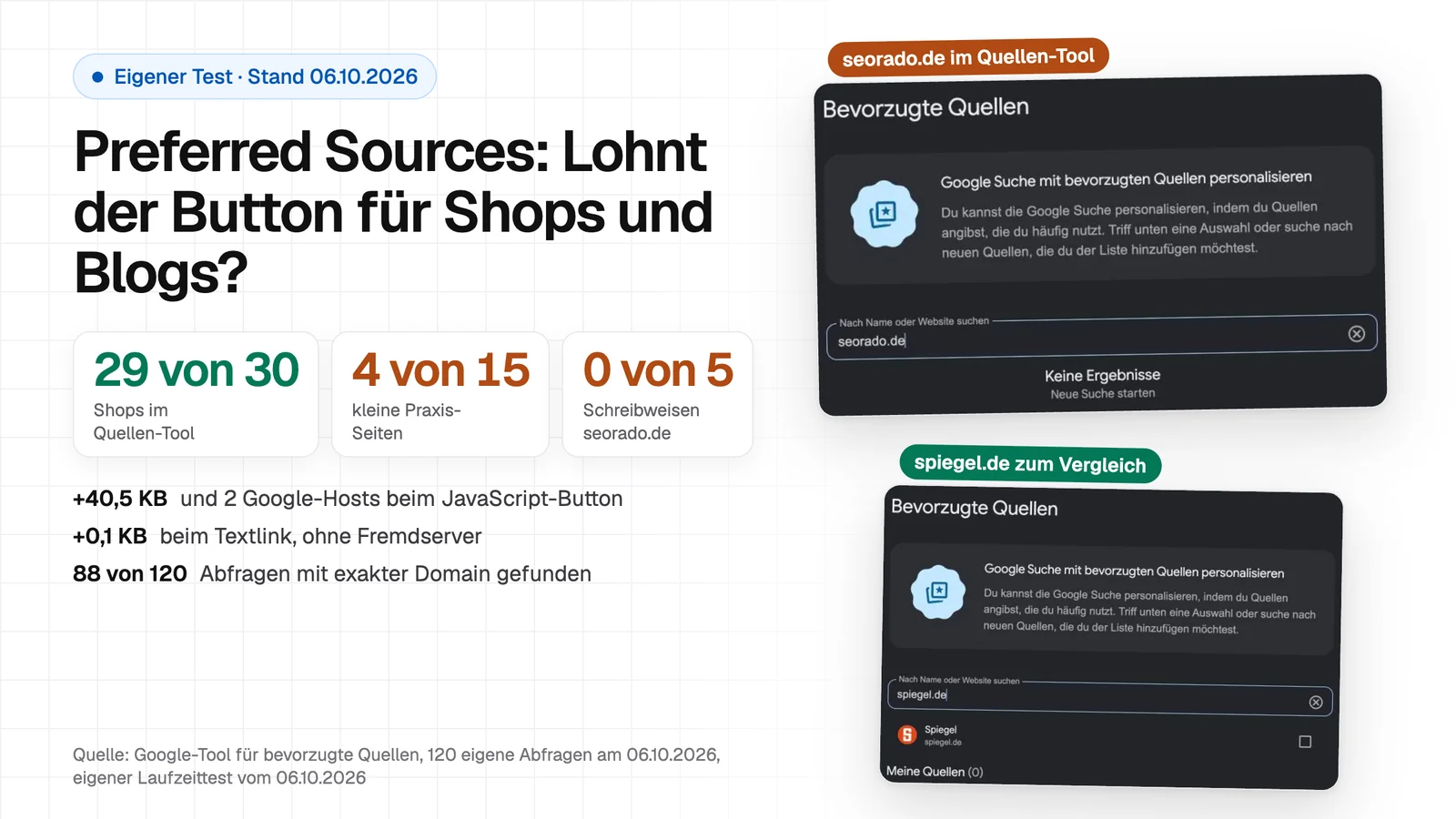
Preferred Sources: Lohnt der Button für Shops und Blogs?
Seit dem 6. Oktober 2026 schickt Google Mails mit der Zahl der Nutzer, die eine Website als bevorzugte Quelle gewählt haben. Bei mir ist bisher keine angekommen. Also habe ich geprüft, was sich ohne Mail prüfen …
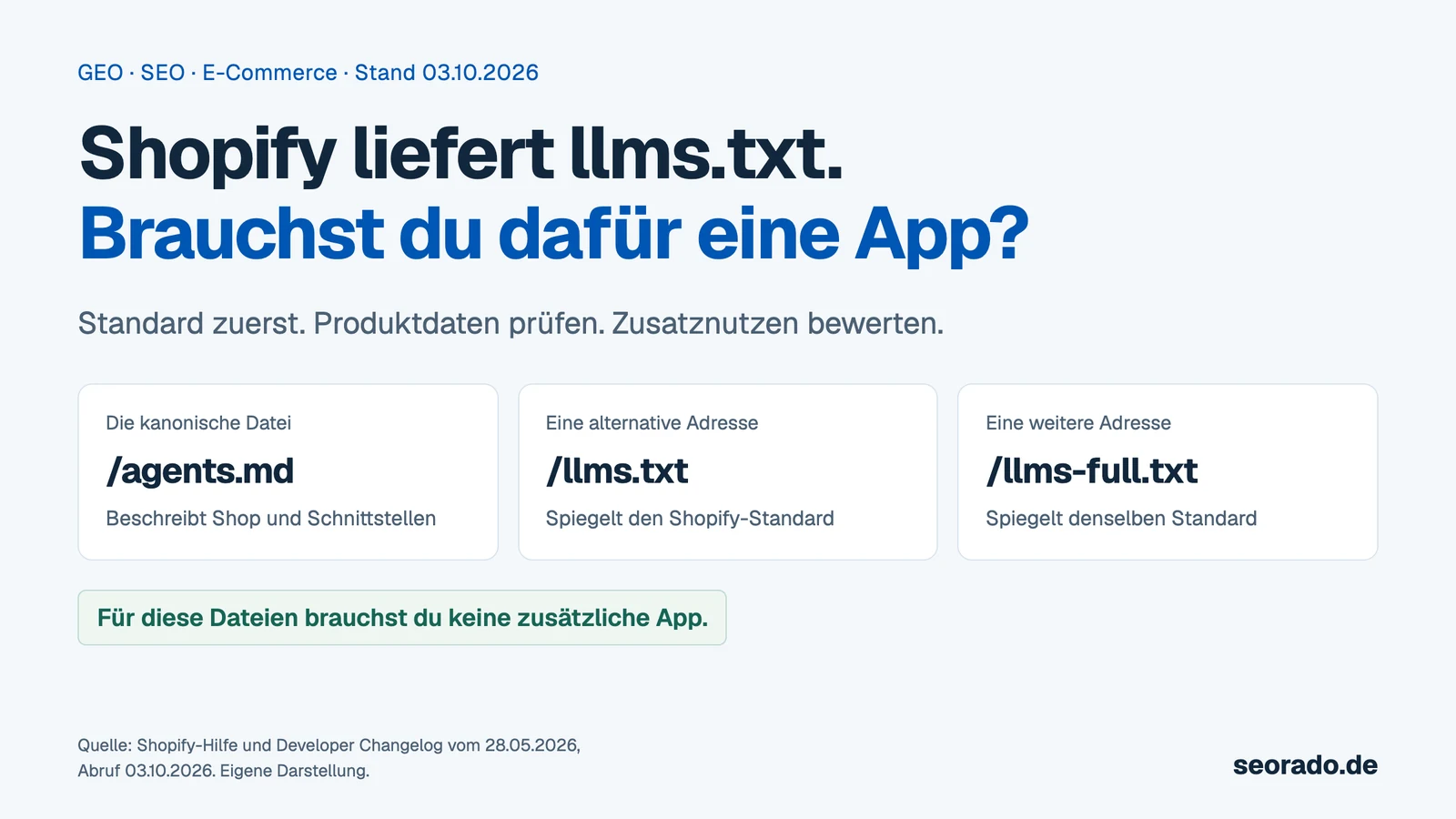
Shopify liefert llms.txt: Brauchst du dafür eine App?
RYMHART hat nie eine App für diese Dateien genutzt. Trotzdem waren am 3. Oktober 2026 alle drei Adressen erreichbar: agents.md, llms.txt und llms-full.txt. Drei öffentliche Adressen, drei erfolgreiche Abrufe. …
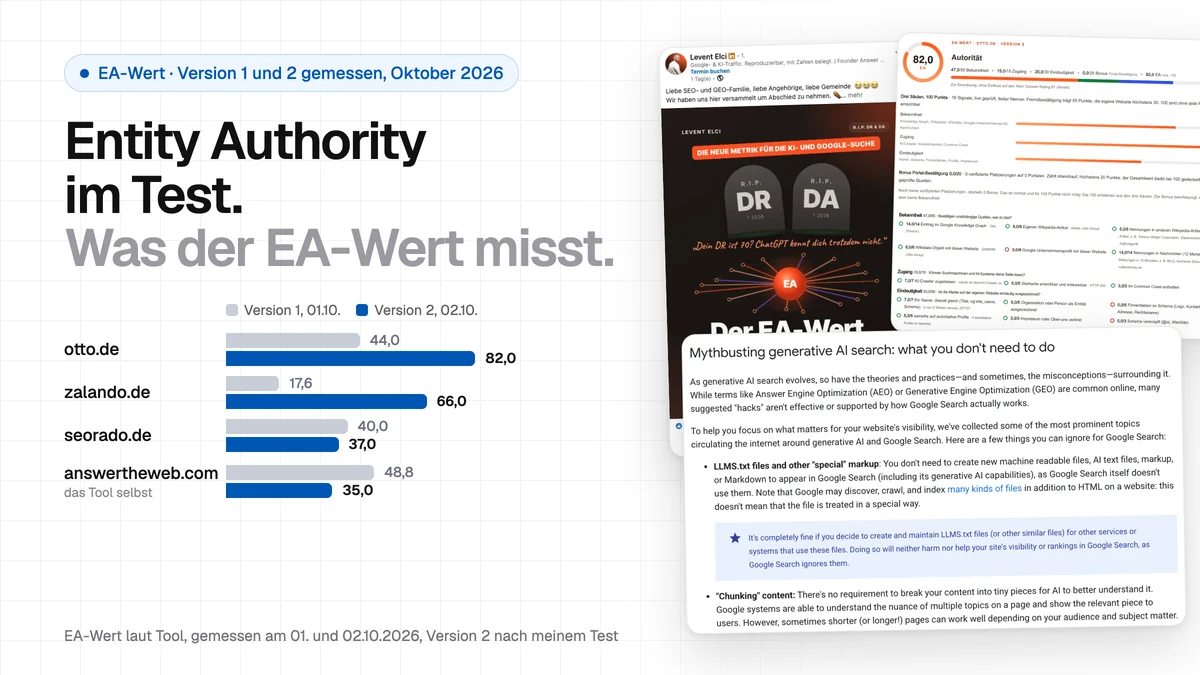
Entity Authority im Test: Was der EA-Wert wirklich misst
Am 1. Oktober hat Levent Elci auf LinkedIn Domain Rating und Domain Authority für tot erklärt, mit Grabsteinen und dem Satz „Dein DR ist 70? ChatGPT kennt dich trotzdem nicht.“ Als Nachfolger bietet seine Agentur …