
Start / Magazin / KI, Automatisierung & Reporting
Magnific Spaces mit Claude: Produktfotos und Ads per MCP
ArtikelKI, Automatisierung & Reporting27.09.2026/img/magazin/magnific-spaces.webp Mario WormuthSEO, GEO & KI-Automatisierung
11 Min. Lesezeit
Mario WormuthSEO, GEO & KI-Automatisierung
11 Min. Lesezeit
Alles auf einen Blick
- Ein Space ist ein Workflow auf einer Leinwand: Eingabebilder, Regeln, Prompts und Generatoren sind verbunden. Neues Foto rein, Run klicken, fertige Bilder raus.
- Logos und Details bleiben stabil, wenn drei Dinge zusammenkommen: Detailfotos als Pflicht-Referenz, eine feste Regel-Textnode und GPT 2.5 in der Variante Sunburst mit Qualität Max in 2K.
- Der RYMHART-Space hat 60 Knoten und 80 Verbindungen. Per Hand ist das stundenlanges Klicken, per MCP beschreibt Claude den Aufbau in Text und der Magnific-Agent baut ihn.
- Die beiden Demo-Spaces in diesem Beitrag kosteten zusammen 5.175 Credits, im Premium-Tarif rund 3 bis 4 Euro. Ein kompletter Lauf dauerte zwei bis vier Minuten.
- Prüfen bleibt Pflicht: Der Magnific-Agent hatte beim ersten Aufbau Flare und Medium eingestellt statt Sunburst und Max.
Inhaltsverzeichnis12 Abschnitte
- Das Problem: Logos, Zipper und Etiketten
- Was ein Magnific Space ist
- Praxisbeispiel RYMHART: vom Freisteller zum Studio-Foto
- Flare oder Sunburst: die unscheinbare Einstellung
- Warum per MCP mit Claude
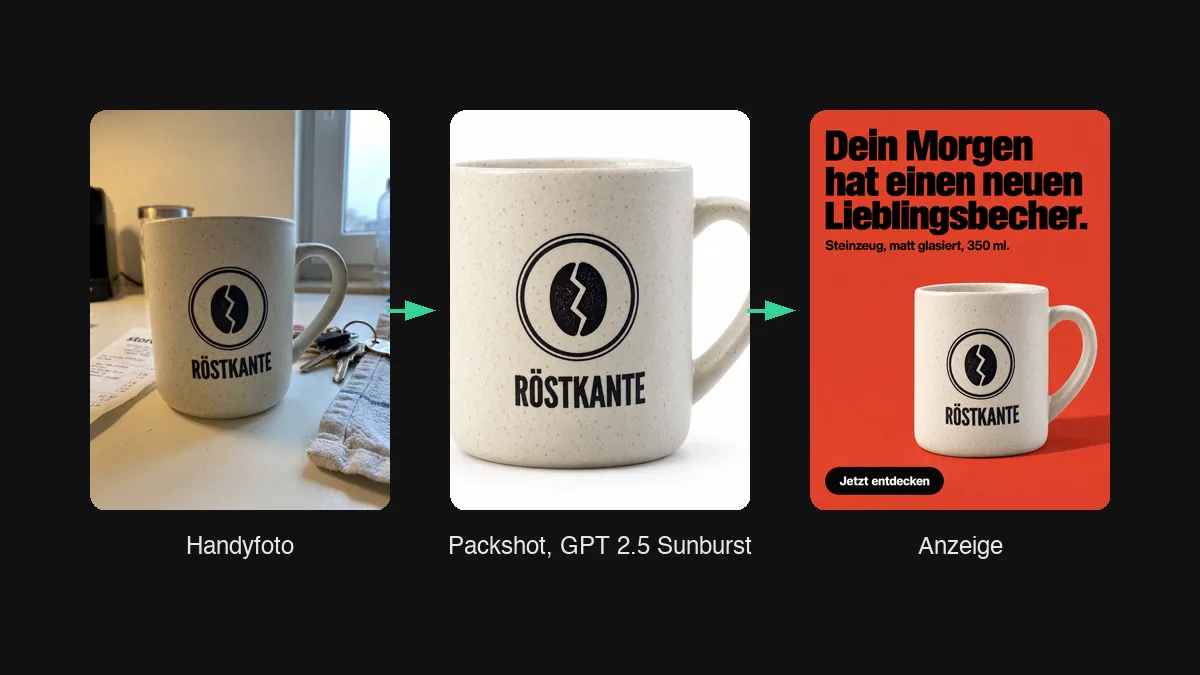
- Nachgebaut: vom Handyfoto zum Studio-Packshot
- Zweiter Space: aus dem Packshot werden Anzeigen
- Kosten und Zeit
- So baust du deinen ersten Space per MCP
- Grenzen
- Häufige Fragen
- Quellen
KI-Bildmodelle sind gut darin, schöne Bilder zu erfinden. Genau das ist bei Produktfotos das Problem: Sie erfinden auch den Reißverschluss, das Etikett und das Logo. Für RYMHART, einen Strickwaren-Hersteller aus Stade, den ich bei SEO und Anzeigen betreue, sah der Anker-Zipper in frühen KI-Anzeigen nie so aus wie am echten Produkt. Die Lösung war kein längerer Prompt, sondern ein Workflow in Magnific Spaces mit festen Referenzbildern, Regeln und den richtigen Modell-Einstellungen.
Dieser Beitrag zeigt diesen Workflow am echten RYMHART-Beispiel. Dazu zwei Spaces, die ich für diesen Artikel neu gebaut und aufgenommen habe: einen, der aus einem Handyfoto einen Studio-Packshot mit Farbvarianten macht, und einen, der aus dem Packshot fertige Anzeigen baut. Gebaut habe ich sie nicht per Hand, sondern mit Claude über die MCP-Schnittstelle von Magnific. Warum das den Unterschied macht, steht weiter unten.
Das Problem: Logos, Zipper und Etiketten
Im August und Anfang September 2026 haben wir für RYMHART Anzeigen und Freisteller mit einzelnen, sehr ausführlichen Prompts erzeugt: Nano Banana 2, GPT 2 in 1K und Seedream 5 Pro, jeweils mit Produktfotos als Referenz. Die Überschriften stimmten, die Szenen sahen gut aus. Beim genauen Hinsehen war es aber nicht unser Produkt.
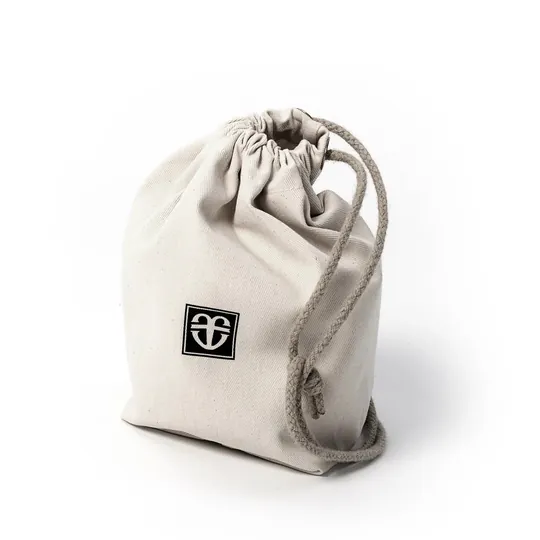
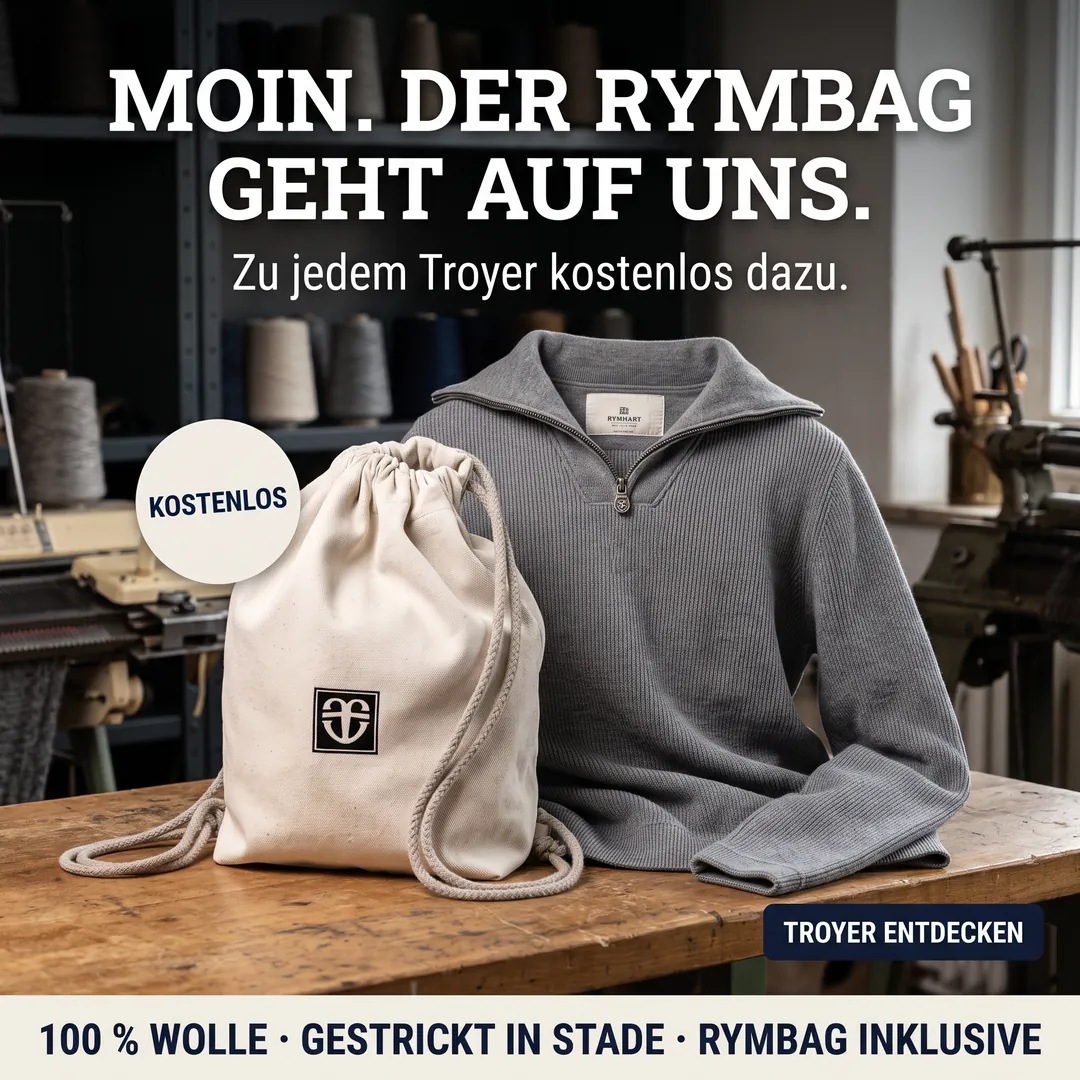
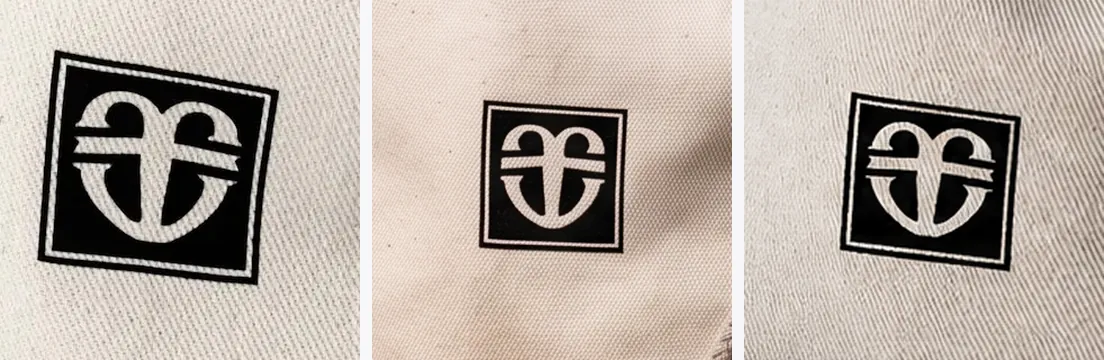
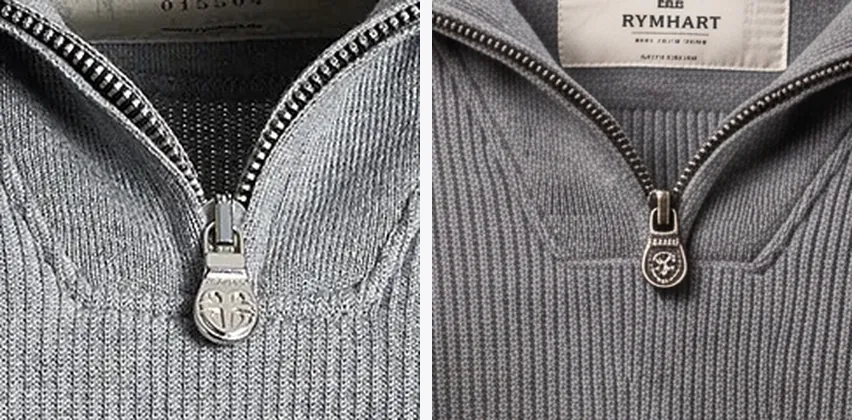
Für eine Anzeige ist das mehr als ein Schönheitsfehler. Wer ein Produkt zeigt, das anders aussieht als das gelieferte, riskiert Rückfragen, Retouren und rechtlich eine Irreführung. Die EU-Kommission nennt in ihren Leitlinien zum AI Act ausdrücklich KI-Produktbilder, die ein Produkt anders oder besser zeigen, als es ist. Mehr dazu im Beitrag Static Ads mit KI.
Was ein Magnific Space ist
Ein Space ist eine Leinwand in Magnific, auf der ein Bild-Workflow als Knoten und Verbindungen liegt. Statt jedes Bild einzeln zu prompten, legst du einmal fest, welche Bilder, Texte und Einstellungen in welchen Generator fließen. Danach tauschst du nur noch das Eingabebild und startest den Lauf.
| Baustein | Wofür |
|---|---|
| Bild-Knoten | Eingaben und Referenzen: Handyfoto, Freisteller, Detailfoto vom Logo, Stil-Vorlage |
| Text-Knoten | Prompts und feste Regeln, die in mehrere Generatoren gleichzeitig fließen |
| Generator | Das Modell mit allen Einstellungen: GPT 2.5, Variante, Qualität, Auflösung, Format |
| Liste | Sammelt die Ergebnisse mehrerer Generatoren für Auswahl und Freigabe |
| Panel | Gruppiert Bereiche, zum Beispiel „Eingabe“, „Pflichtdetails“, „Farbvarianten“ |
Ein Lauf kann ab einem Knoten alles Nachfolgende rechnen oder nur einen einzelnen Knoten. Das spart Credits: Passt ein Bild nicht, änderst du dessen Prompt und rechnest nur diesen einen Generator neu.
Praxisbeispiel RYMHART: vom Freisteller zum Studio-Foto
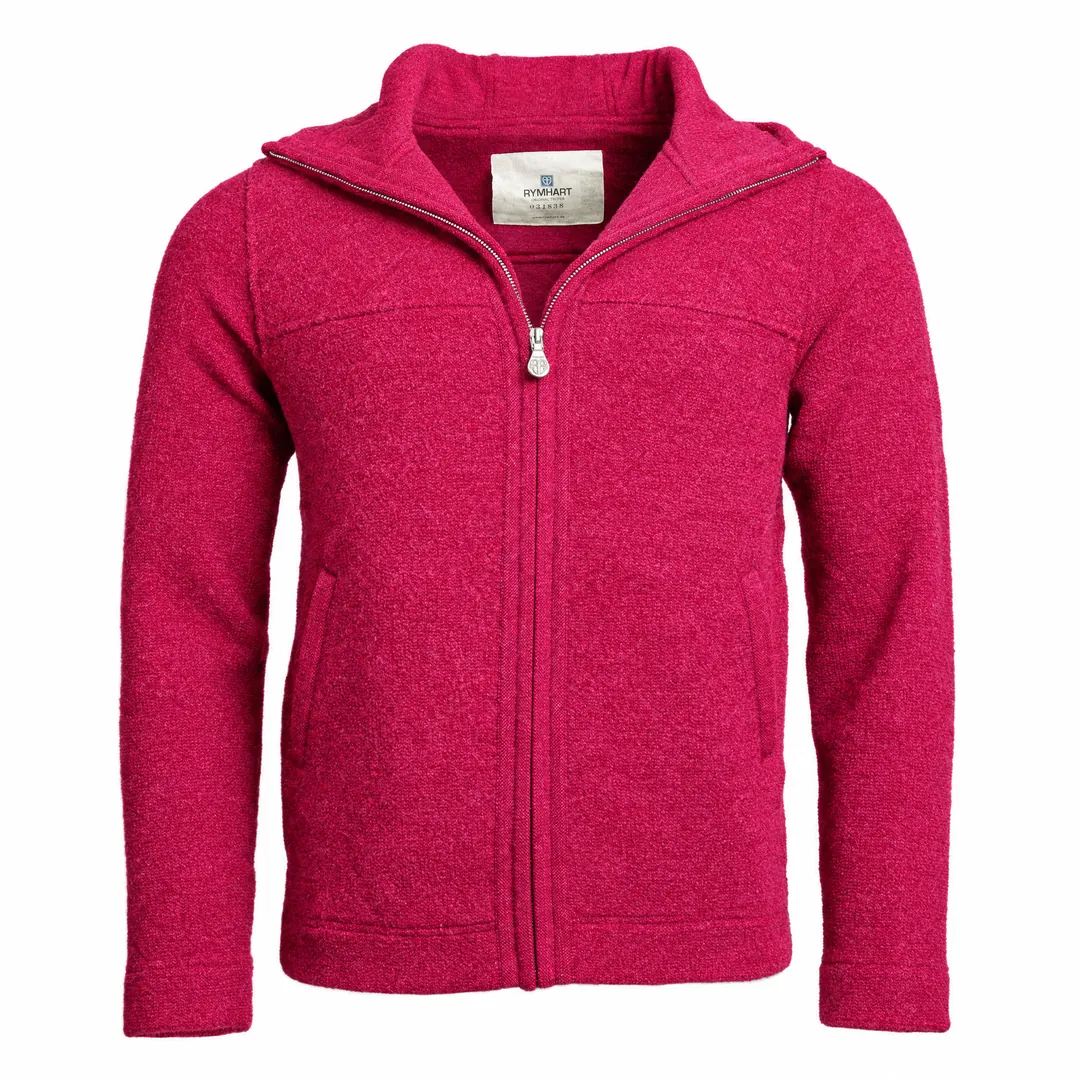
RYMHART hat neue Freisteller seiner Walkjacken, aber einen älteren Studio-Fotostil, der im Shop einheitlich bleiben soll. Der Space, den wir am 25.09.2026 gebaut haben, macht aus jedem Freisteller ein Foto in genau diesem Stil: unsichtbare Büste, sauberer Stehkragen, weißer Hintergrund. Er hat 60 Knoten und 80 Verbindungen in vier Hauptbereichen:
- Eingabe: drei Freisteller pro Jacke, vorne, hinten und eine Nahaufnahme vom Kragen.
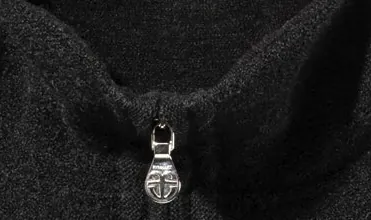
- Stil und Pflichtmerkmale: zwei Stil-Referenzen aus dem alten Shooting, zwei Detailfotos vom Anker-Zipper und eine Regel-Textnode zur Produkttreue.
- Generierung: drei Generatoren mit GPT 2.5, Sunburst, Max, 2K, je einer für vorne, hinten und Nahaufnahme.
- Auswahl und QA: Ergebnislisten und eine Prüfliste für die Freigabe.
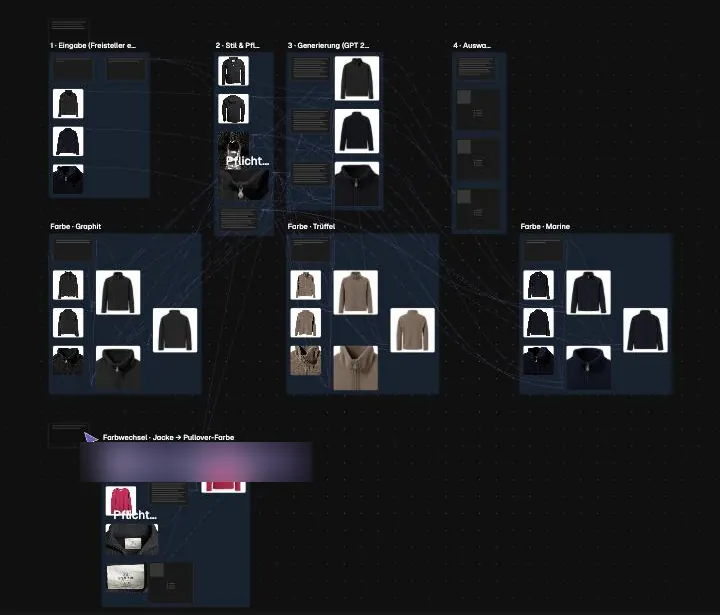
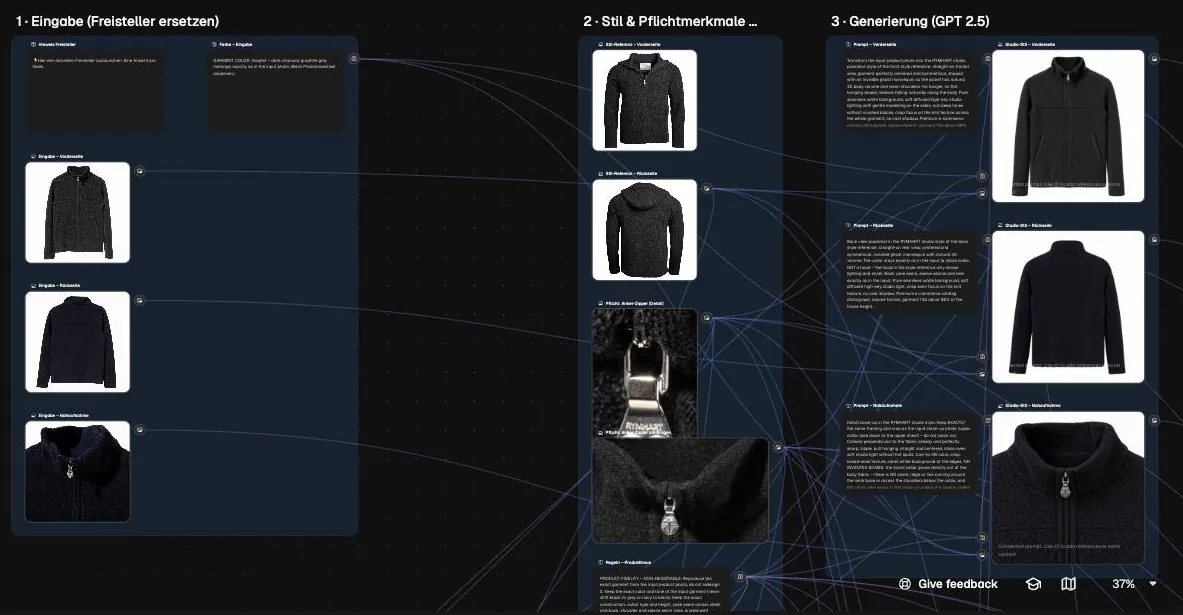
Das Herzstück ist die Regel-Textnode. Sie beginnt mit „PRODUCT FIDELITY – NON-NEGOTIABLE“ und legt fest, was nie verändert werden darf: Farbe, Nähte, Taschen, Stehkragen statt Kapuze und der Zipper-Anhänger mit Gravur und Emblem, „never distort, mirror, blur, simplify or replace it“. Sie hängt an jedem Generator. Neue Freisteller bekommen damit automatisch dieselben Regeln.
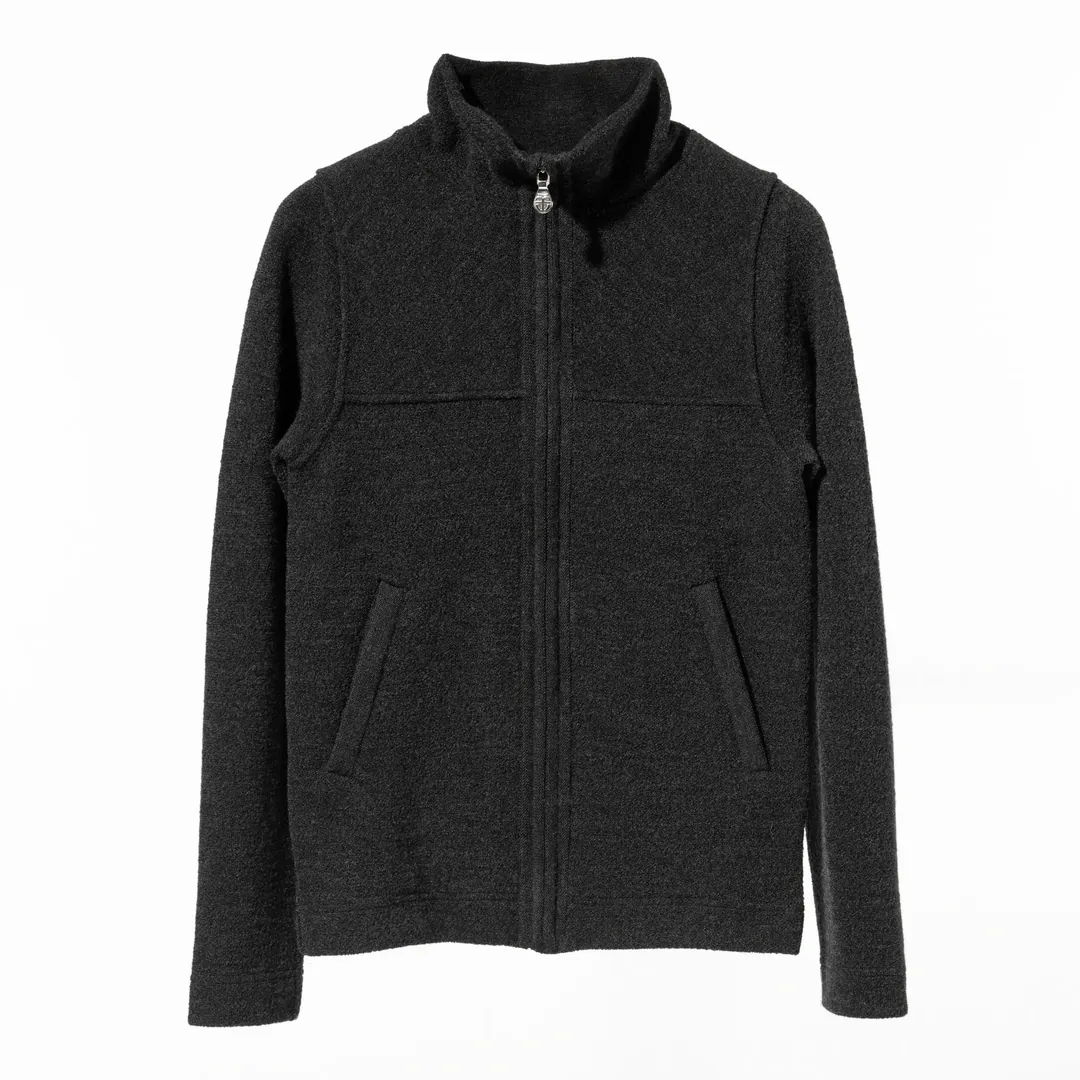
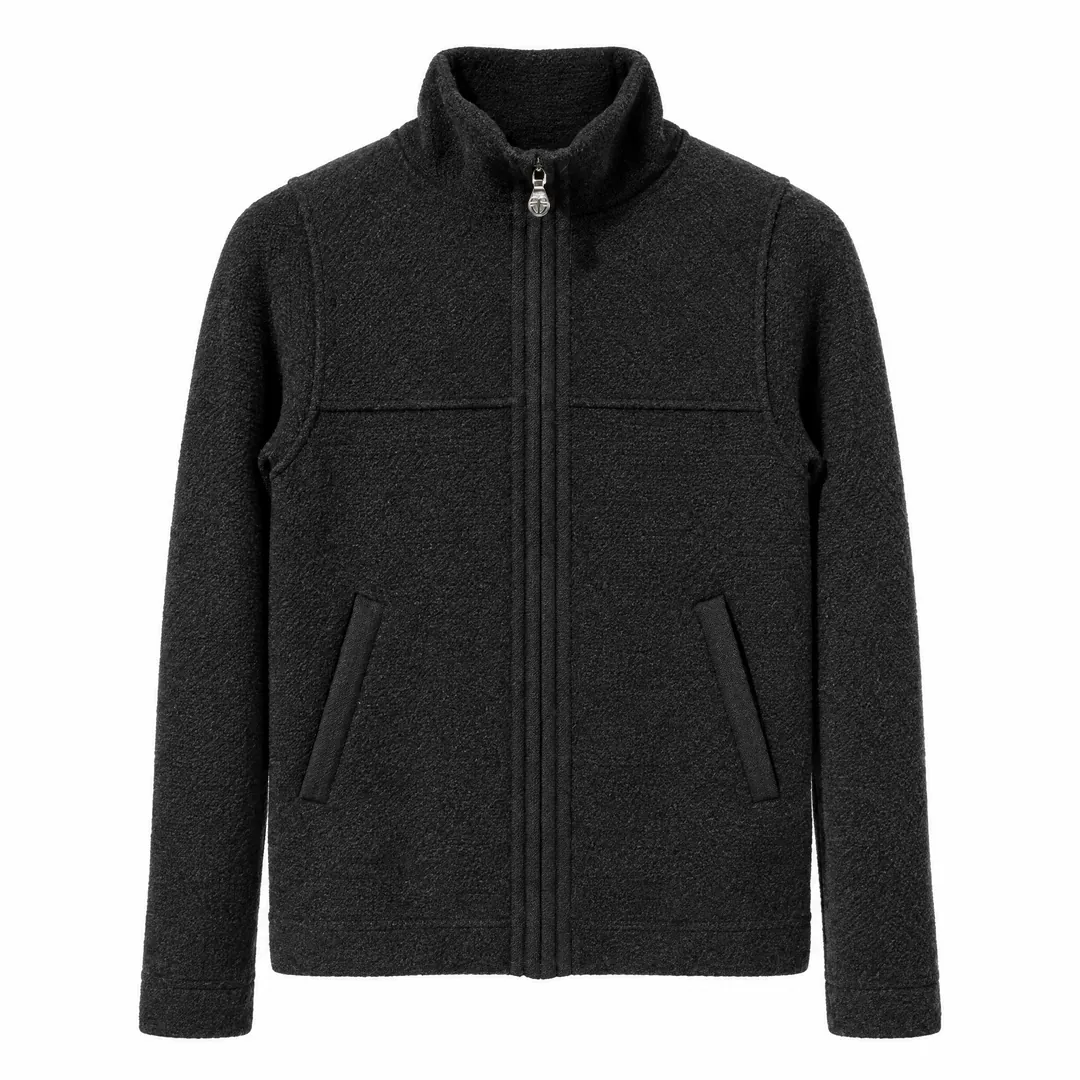
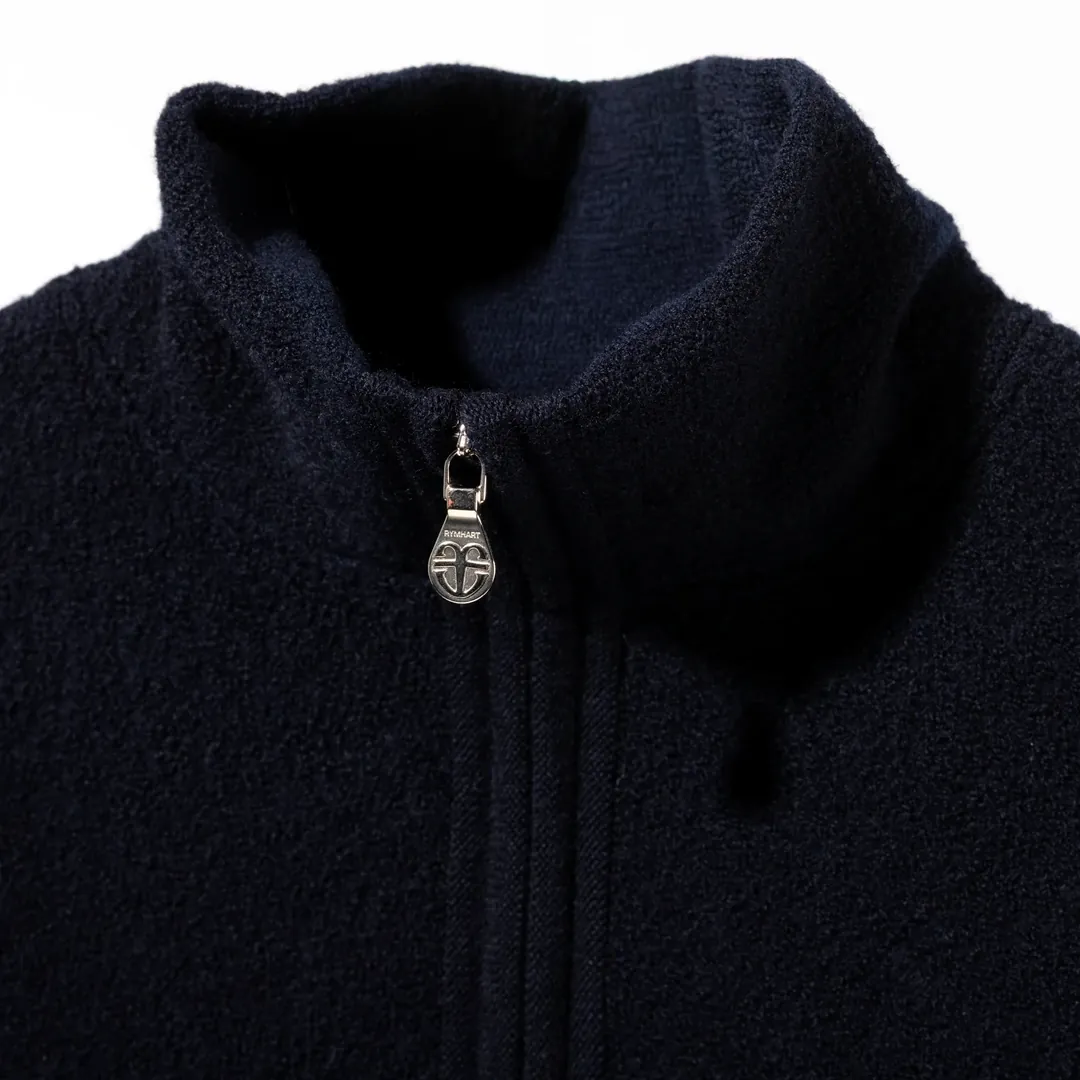
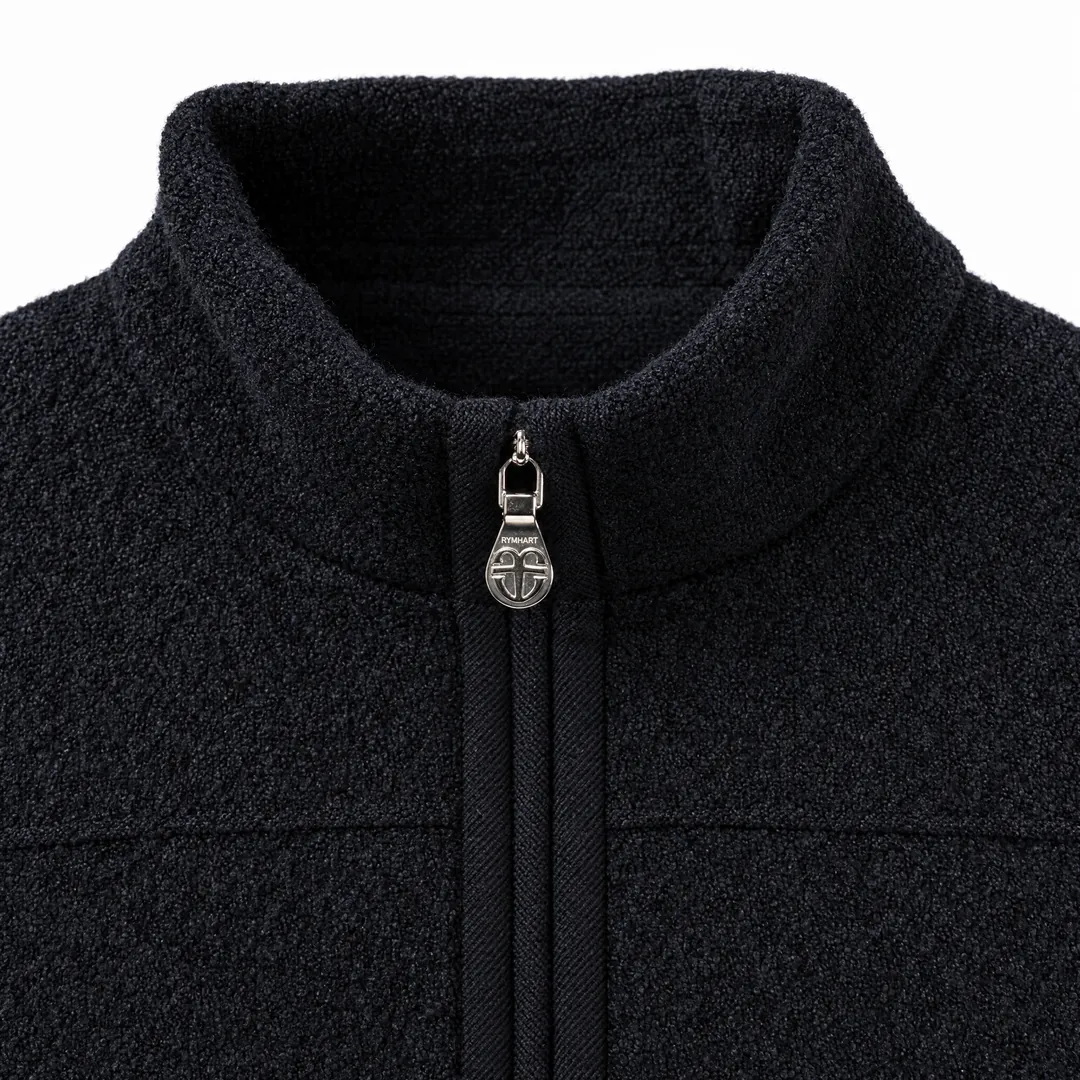
Derselbe Aufbau läuft für jede Farbe. Im Farb-Batch bekommt jede Farbe drei Freisteller und eine kurze Farb-Textnode, zum Beispiel „Marine – deep navy blue, exactly as in the input photo. Never render it black or grey.“ Alles andere teilen sich die Farben.
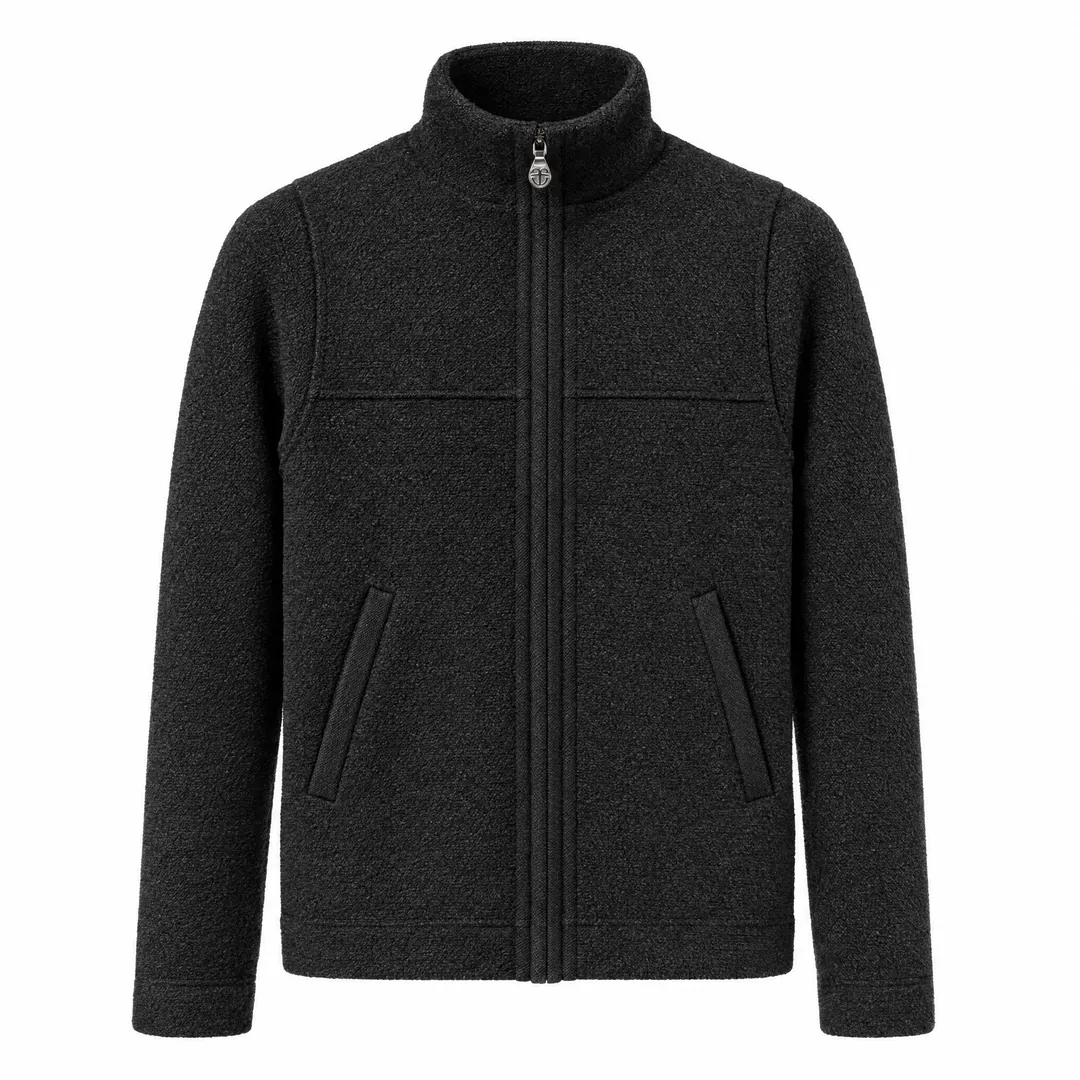
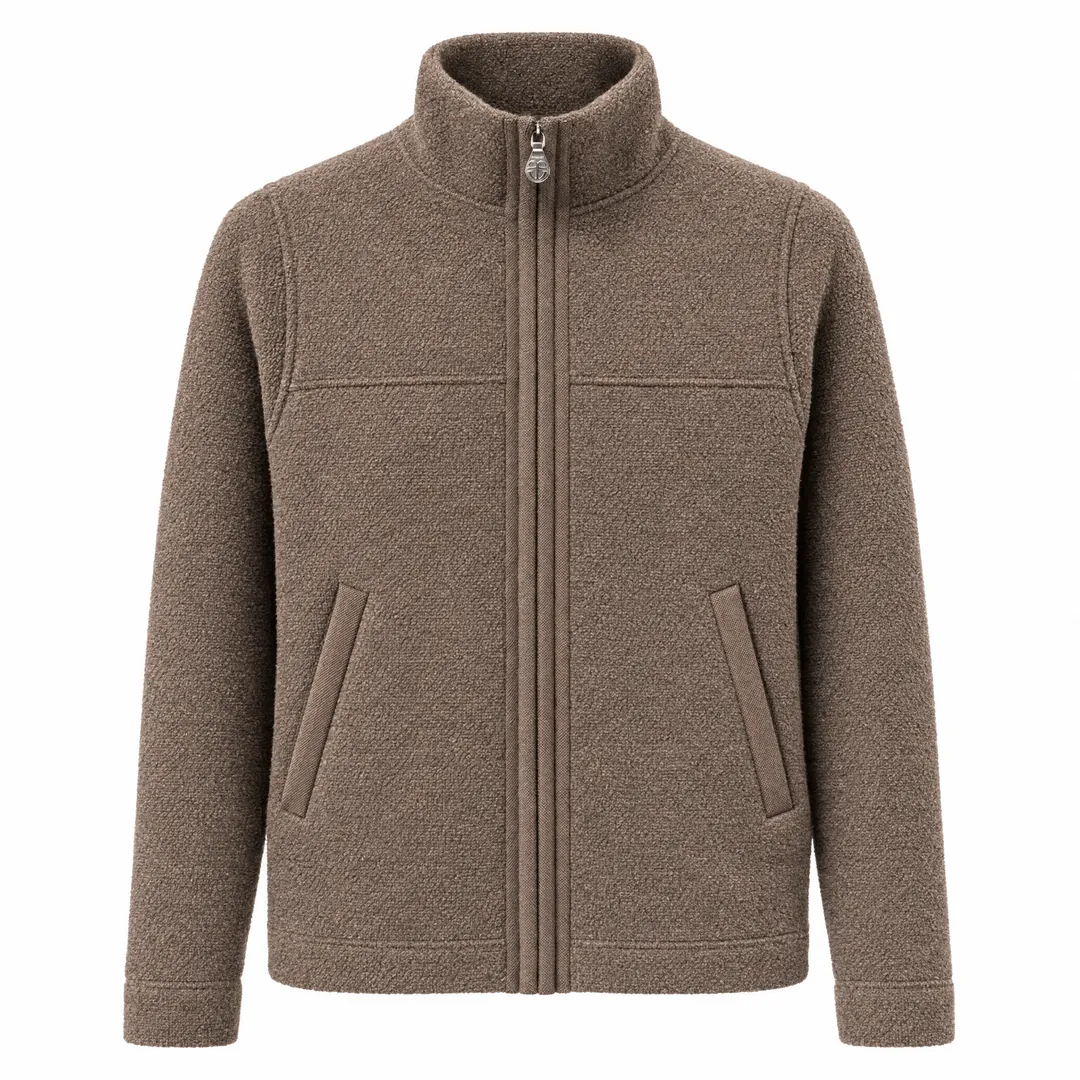
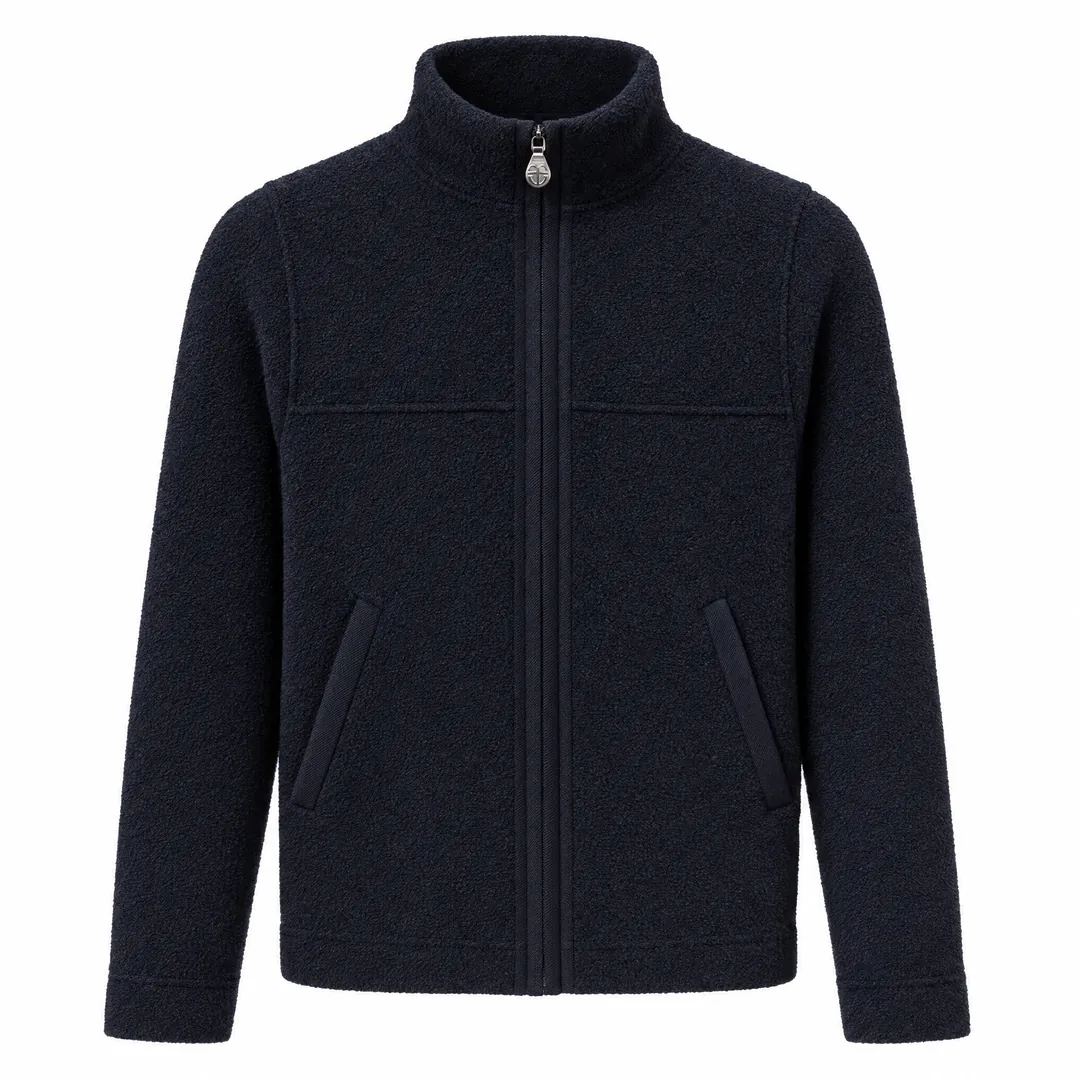
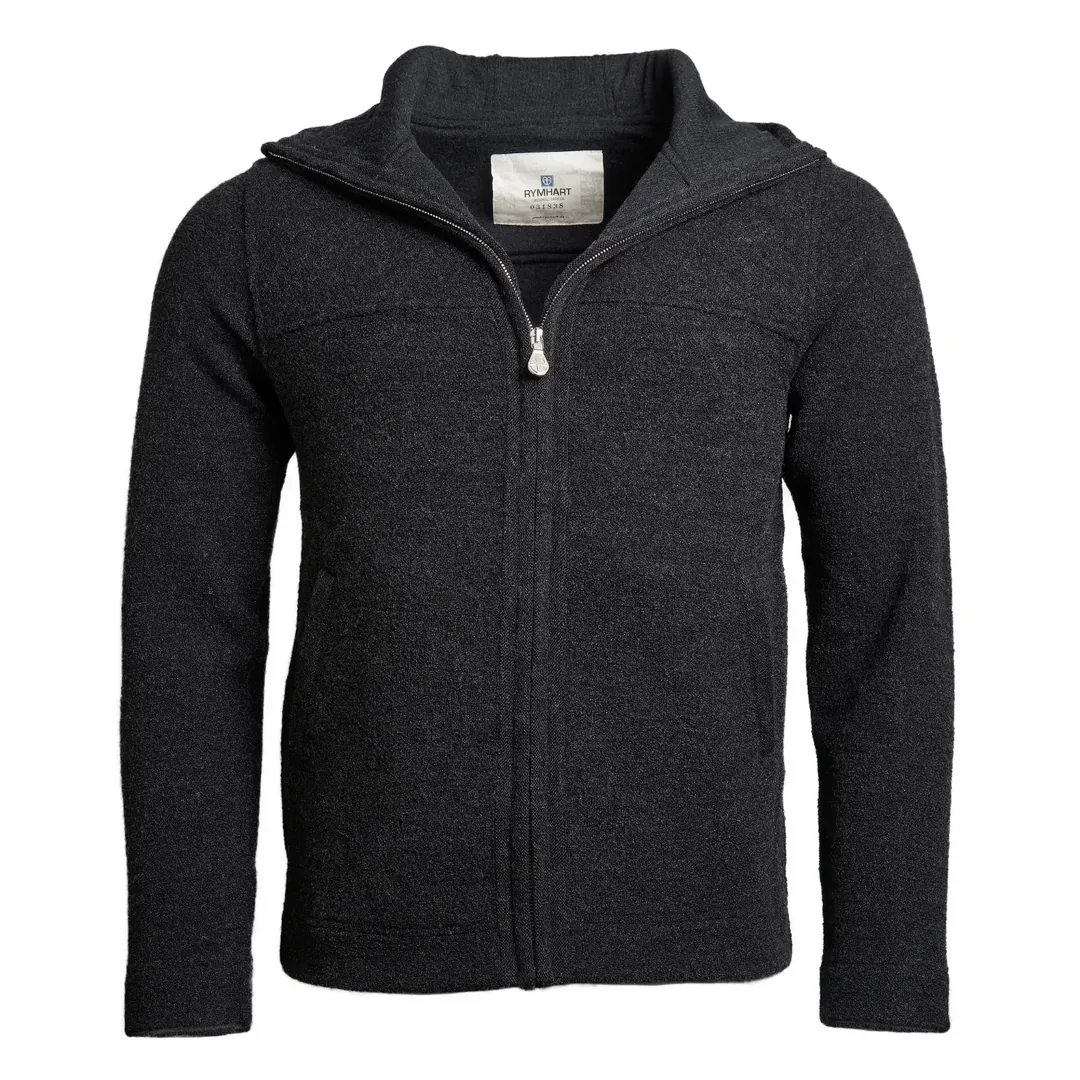
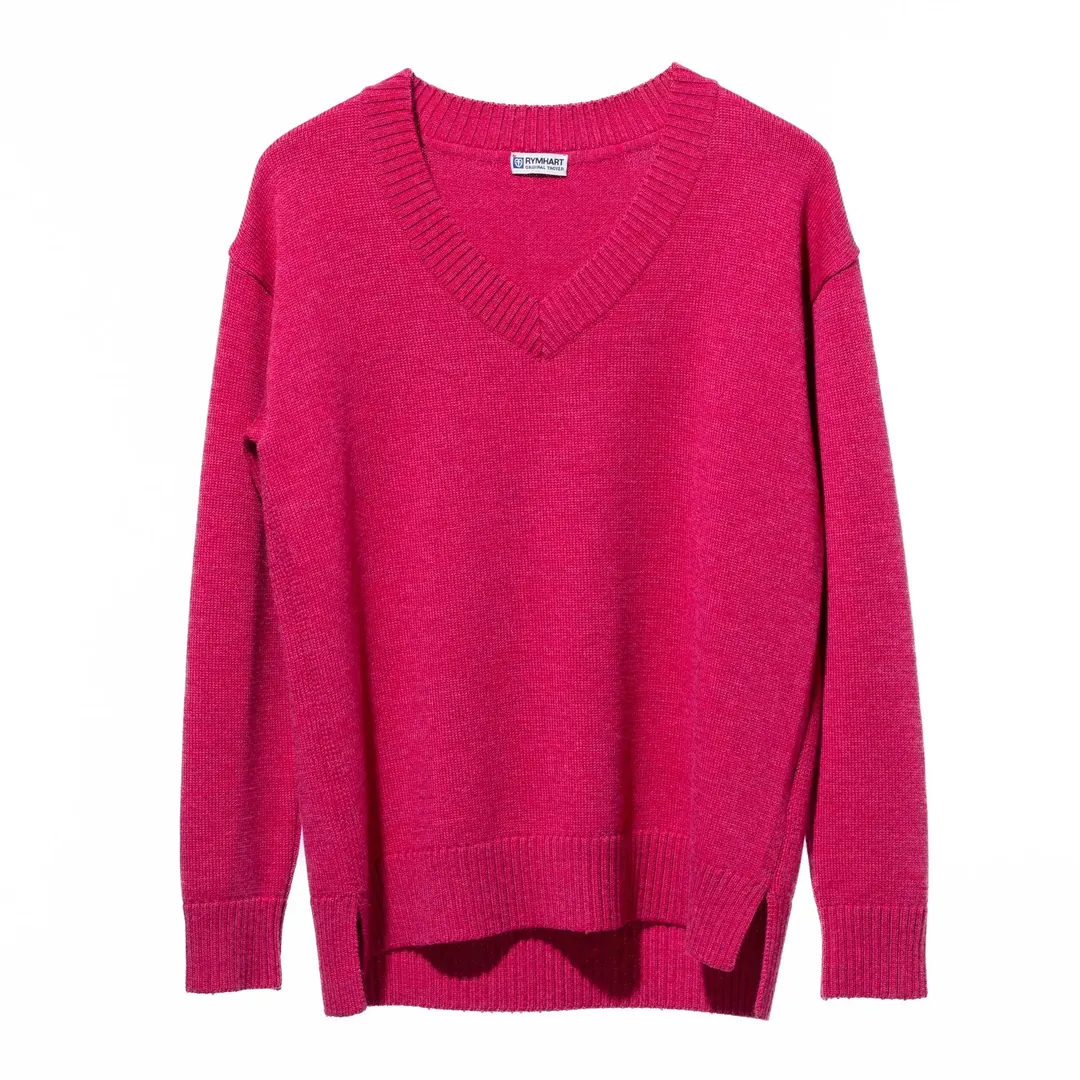
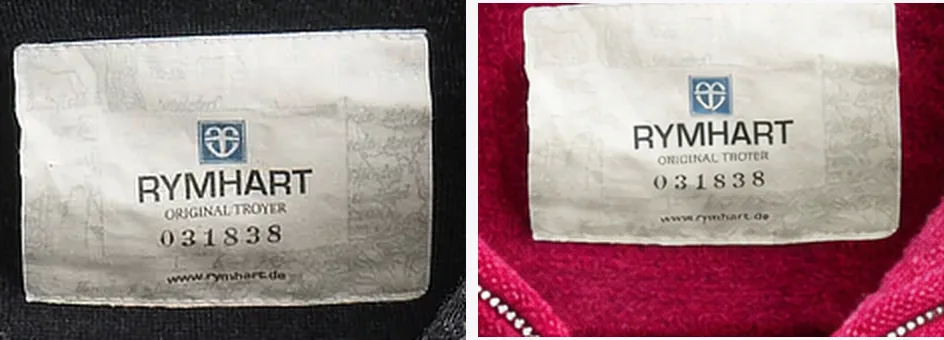
Der zweite Test ging weiter: eine bestehende Jacke in einer Farbe, die es noch nicht gibt. Als Farbvorlage diente ein Pullover in Himbeere, als Pflicht-Referenz das Label im Kragen. Heraus kam dieselbe Jacke in der neuen Farbe. Das Etikett ist fast exakt: Emblem, Schriftzug, Nummer und Webadresse stimmen. Die Zeile „ORIGINAL TROYER“ ist im Bild nur wenige Pixel hoch und liest sich bei starker Vergrößerung eher wie „TROTER“. Kleinschrift bleibt auch mit Sunburst die Stelle, an der man genau hinsehen muss.
Flare oder Sunburst: die unscheinbare Einstellung
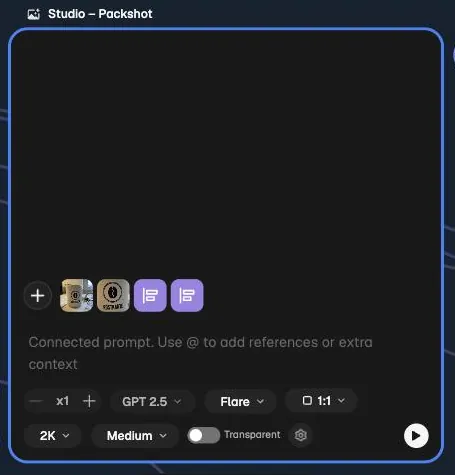
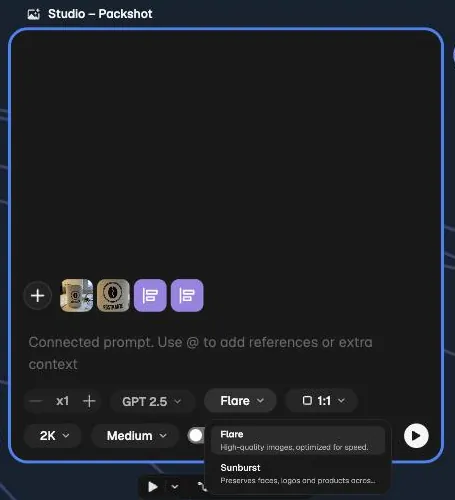
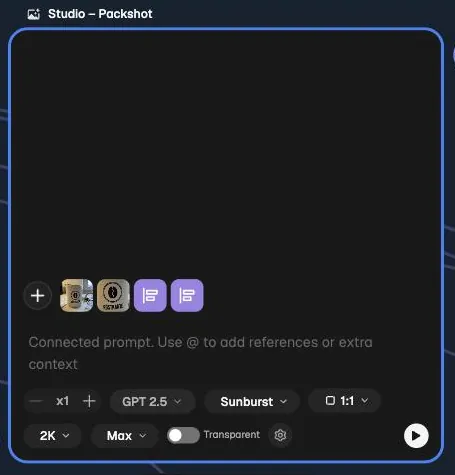
GPT 2.5 hat in Magnific zwei Varianten. Das Menü beschreibt sie selbst: Flare liefert „High-quality images, optimized for speed“, Sunburst „Preserves faces, logos and products across edits“. Für Produktfotos mit Logo ist das die entscheidende Zeile. Die RYMHART-Ergebnisse in diesem Beitrag entstanden mit Sunburst, Qualität Max und 2K, zu je 600 Credits pro Bild.
Warum per MCP mit Claude
Einen Space wie den von RYMHART per Hand zu bauen, heißt: 60 Knoten anlegen, 80 Verbindungen ziehen, Prompts in Textfelder kopieren und in jedem Generator Modell, Variante, Qualität, Auflösung und Format einstellen. Das ist machbar, aber mühsam, und jeder Fehler versteckt sich in einem von vielen Knoten.
Über MCP geht es anders. Magnific bietet eine Schnittstelle, über die Claude den Space direkt bearbeiten kann. Ich beschreibe den Workflow in normaler Sprache: welche Bereiche, welche Regeln, welche Generatoren, welche Verbindungen. Claude formt daraus den Bauauftrag, und ein Agent von Magnific setzt ihn auf der Leinwand um. Man kann dabei zusehen, wie die Knoten erscheinen.
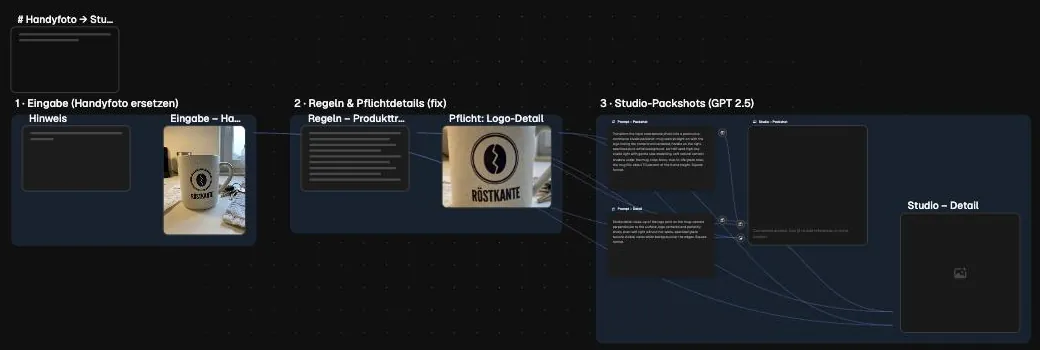
- Tempo: Jeder Bauauftrag war in ein bis zwei Minuten umgesetzt.
- Wiederholbar: Der Auftrag ist Text. Für das nächste Produkt ändere ich drei Sätze statt 60 Knoten.
- Kosten vorab: Vor jedem Lauf berechnet Magnific die Credits exakt, pro Knoten. Daran sieht man auch, ob ein Generator auf Max steht: GPT 2.5 kostet in Medium 180, in Max 600 Credits.
- Gezielte Korrekturen: Einen einzelnen Prompt ändern und nur diesen Knoten neu rechnen, ohne den Rest anzufassen.
Was der Agent falsch gemacht hat
Im Bauauftrag stand ausdrücklich „variant sunburst, quality max“. Eingestellt hat der Agent trotzdem Flare und Medium. Aufgefallen ist es nur, weil ich den Generator vor dem Lauf geöffnet habe. Ein zweiter, kurzer Auftrag nur für die Einstellungen hat es behoben. Außerdem nimmt Magnific pro Bauauftrag höchstens 4.000 Zeichen an, größere Spaces baue ich deshalb in zwei oder drei Schritten.
Nachgebaut: vom Handyfoto zum Studio-Packshot
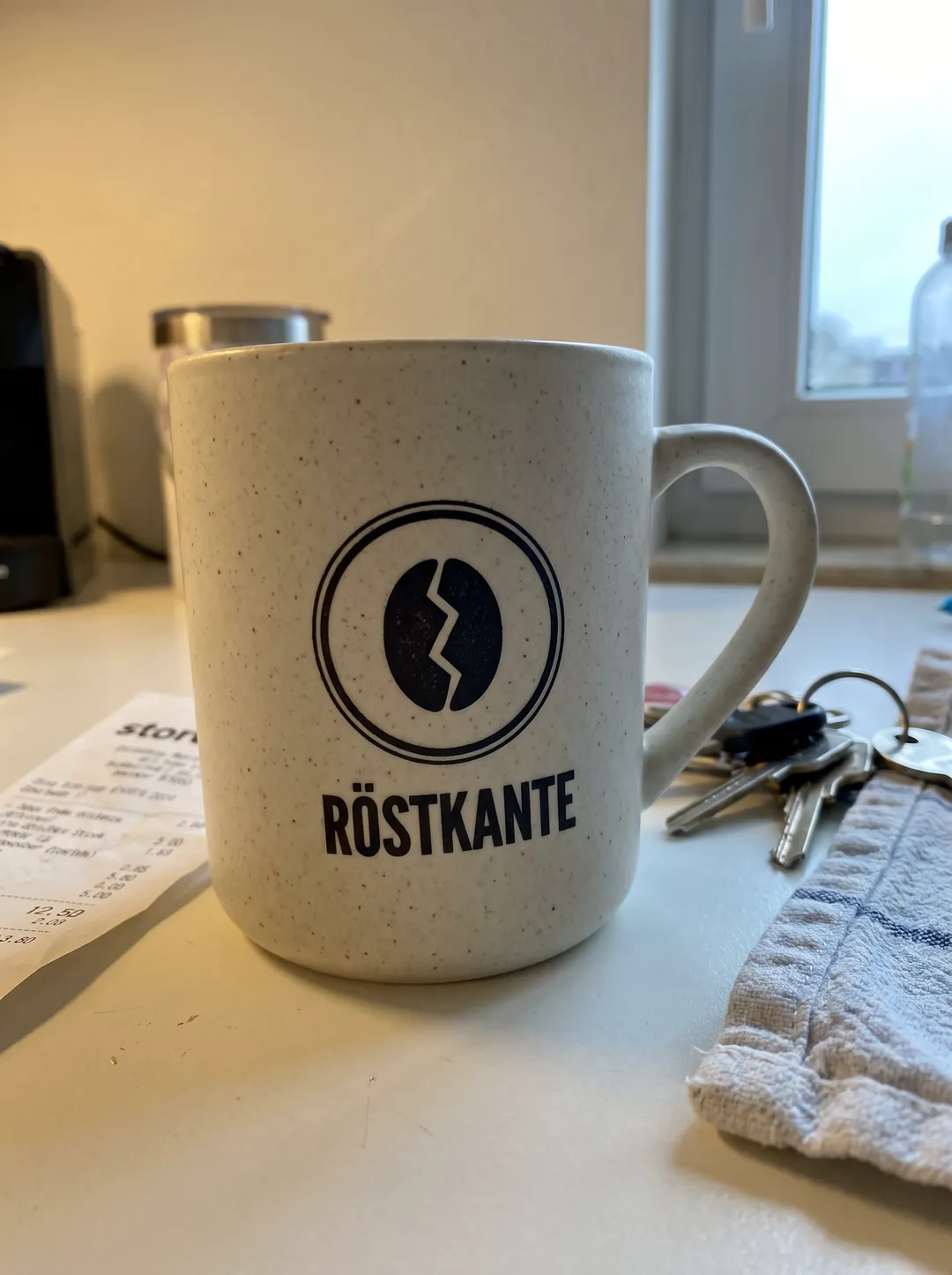
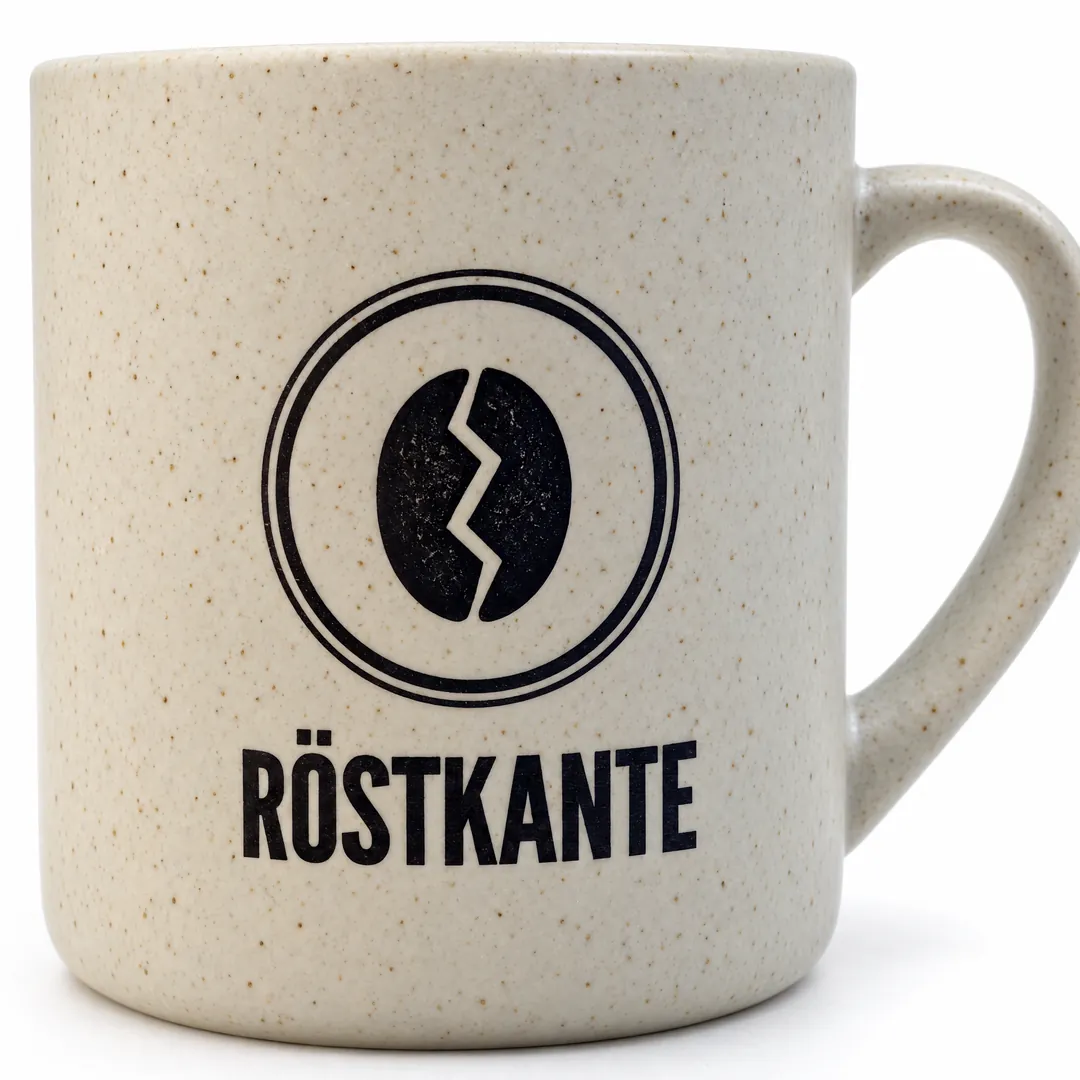
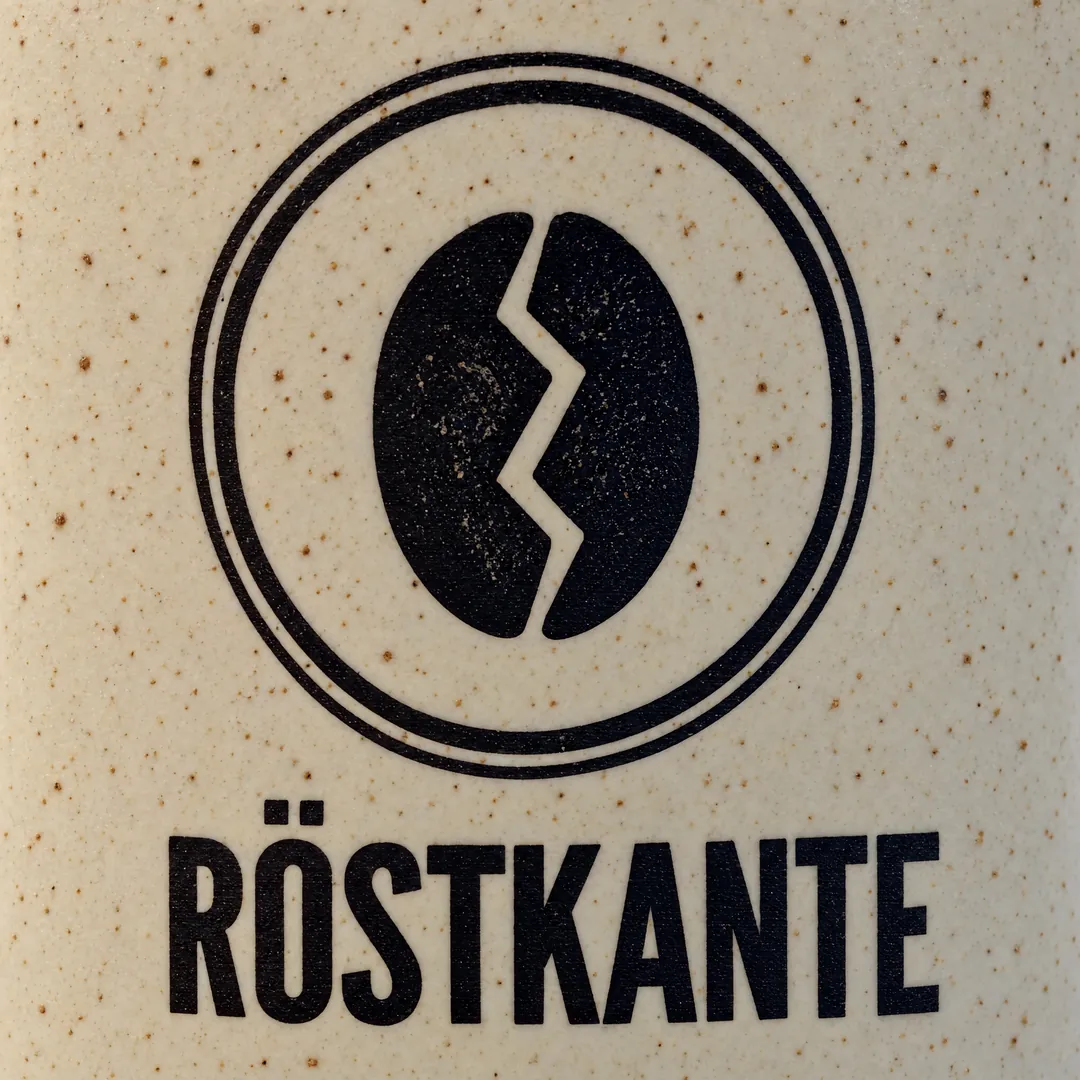
Die RYMHART-Idee weitergedacht: Wenn ein Space aus Freistellern Studio-Fotos macht, reicht dann vielleicht ein einfaches Handyfoto? Für diesen Beitrag habe ich das mit einem Kaffeebecher der erfundenen Rösterei Röstkante nachgebaut. Weil ich keinen echten Becher habe, sind die beiden Eingaben für die Demo selbst mit KI erzeugt: ein Handyfoto auf der Küchentheke mit Schlüsseln und Kassenbon und eine Nahaufnahme vom Logo. Mit echten Handyfotos funktioniert der Space genauso, der RYMHART-Space oben zeigt das mit echten Produkten.
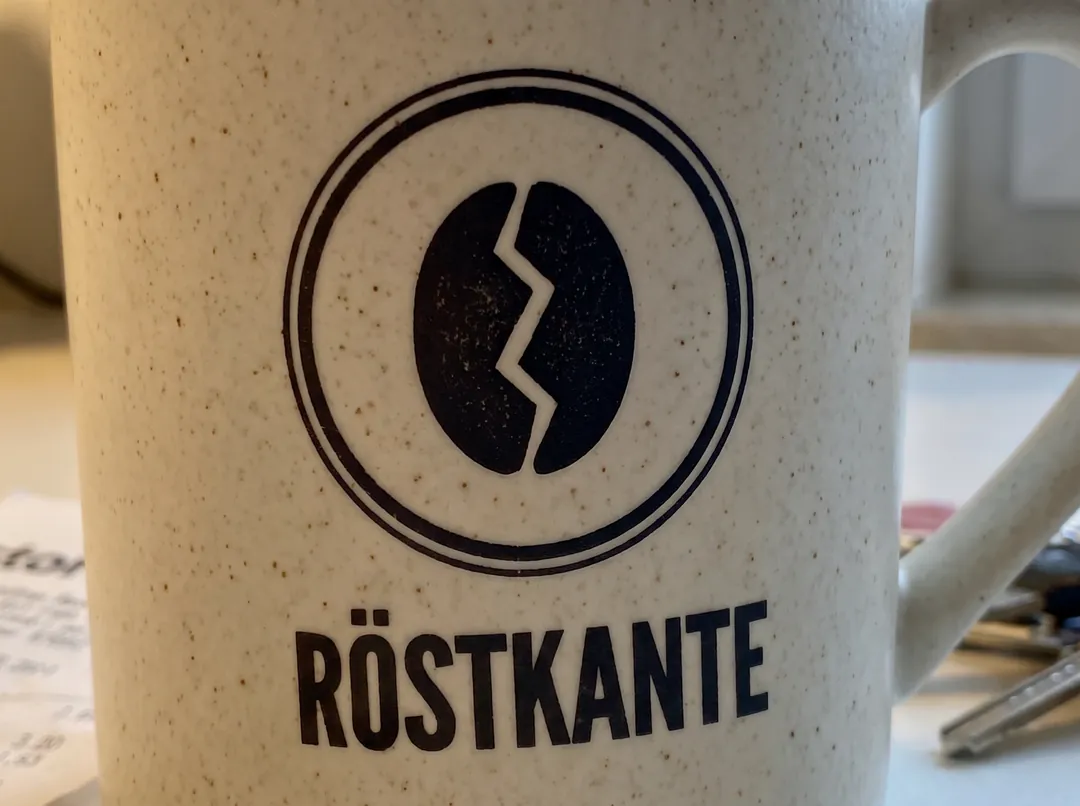
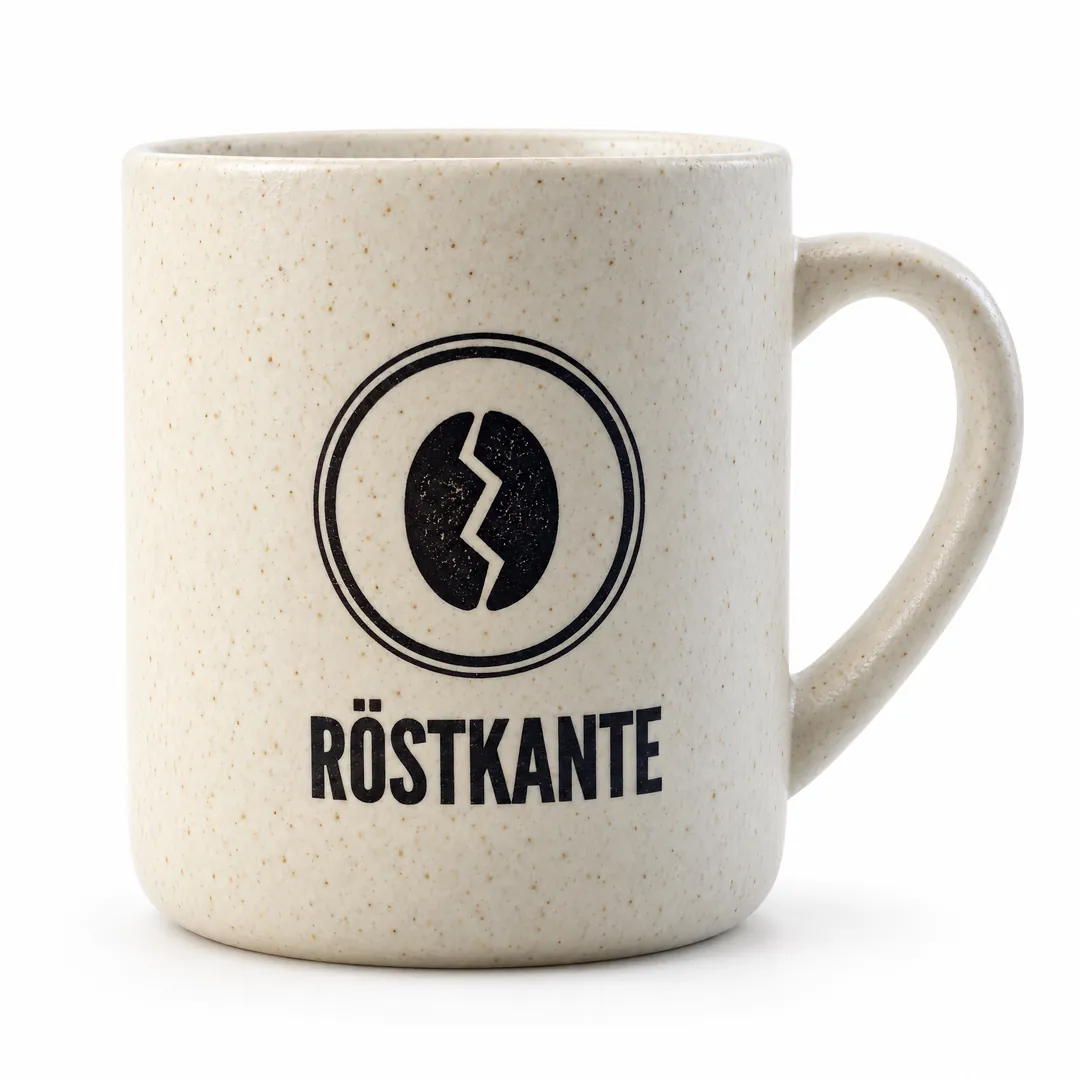
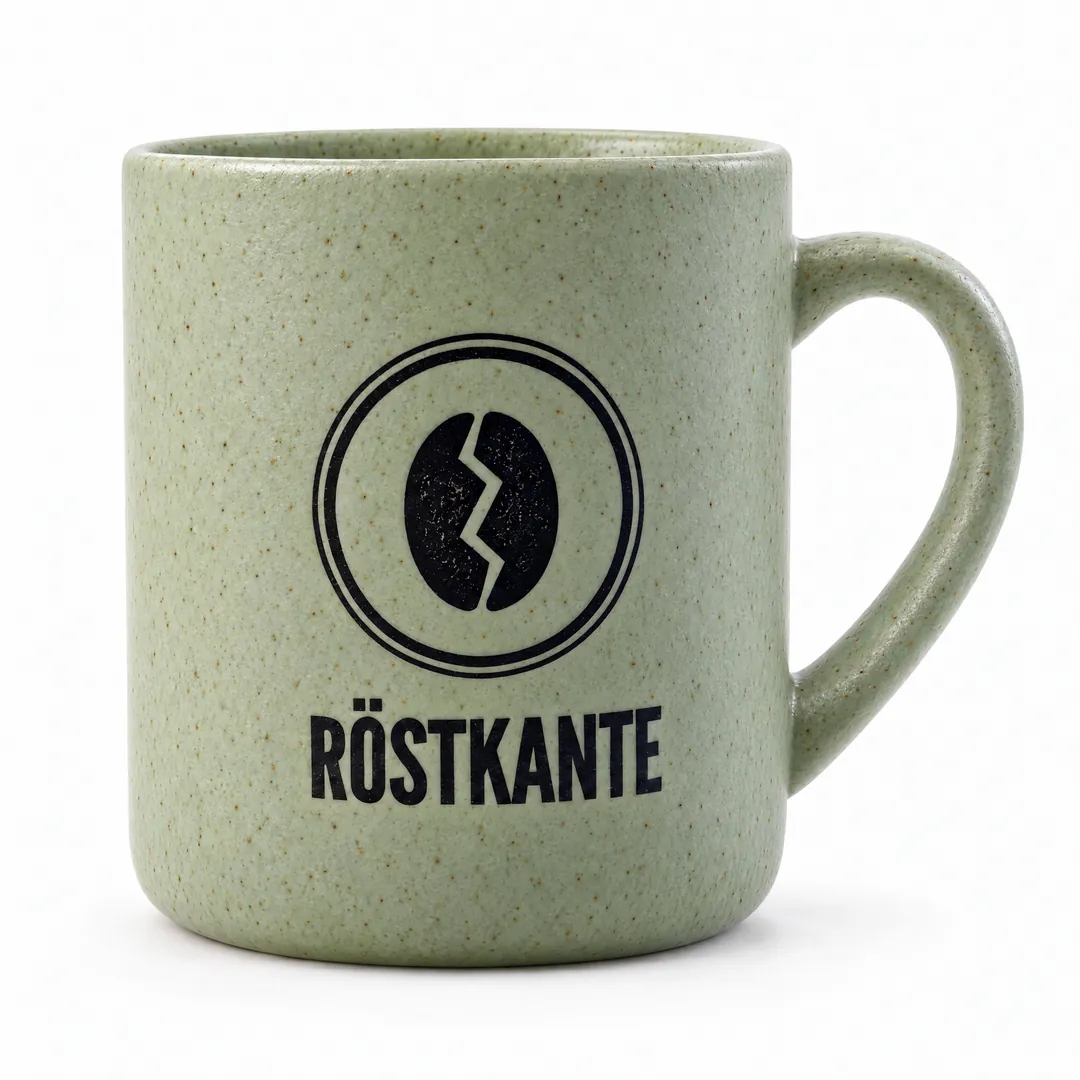
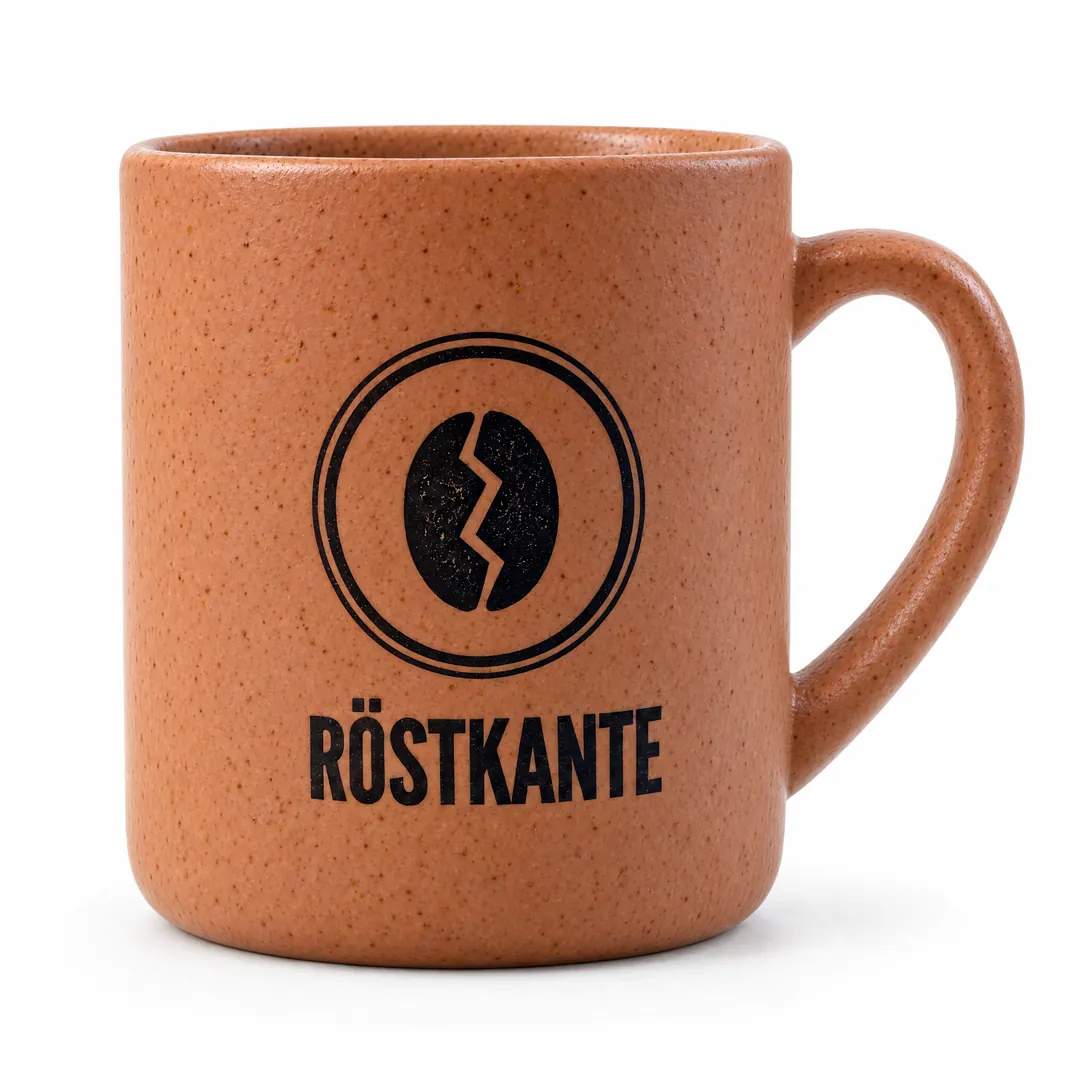
Die Farbvarianten nutzen nicht das Handyfoto, sondern den fertigen Packshot als Referenz. So erben sie Licht und Bildausschnitt automatisch. Ein Knoten hat allerdings nicht geliefert: Die „Detailaufnahme“ war eher ein näherer Anschnitt als eine Nahaufnahme, weil die Regel „Reproduce the exact mug“ stärker war als der Detail-Prompt. Ich habe den Prompt geschärft („extreme close-up, not a packshot“) und nur diesen einen Knoten neu gerechnet, für 600 Credits.
Zweiter Space: aus dem Packshot werden Anzeigen
Der zweite Space setzt dort an, wo der erste aufhört. Packshot, Farbvarianten und Logo-Detail gehen als Eingabe hinein, dazu eine Textnode mit Markenregeln und drei Anzeigen-Prompts. Jede Anzeige läuft doppelt, mit Nano Banana Pro für 75 Credits und mit GPT 2.5 Sunburst für 600 Credits. So lässt sich im selben Space vergleichen, welches Modell das Logo hält.
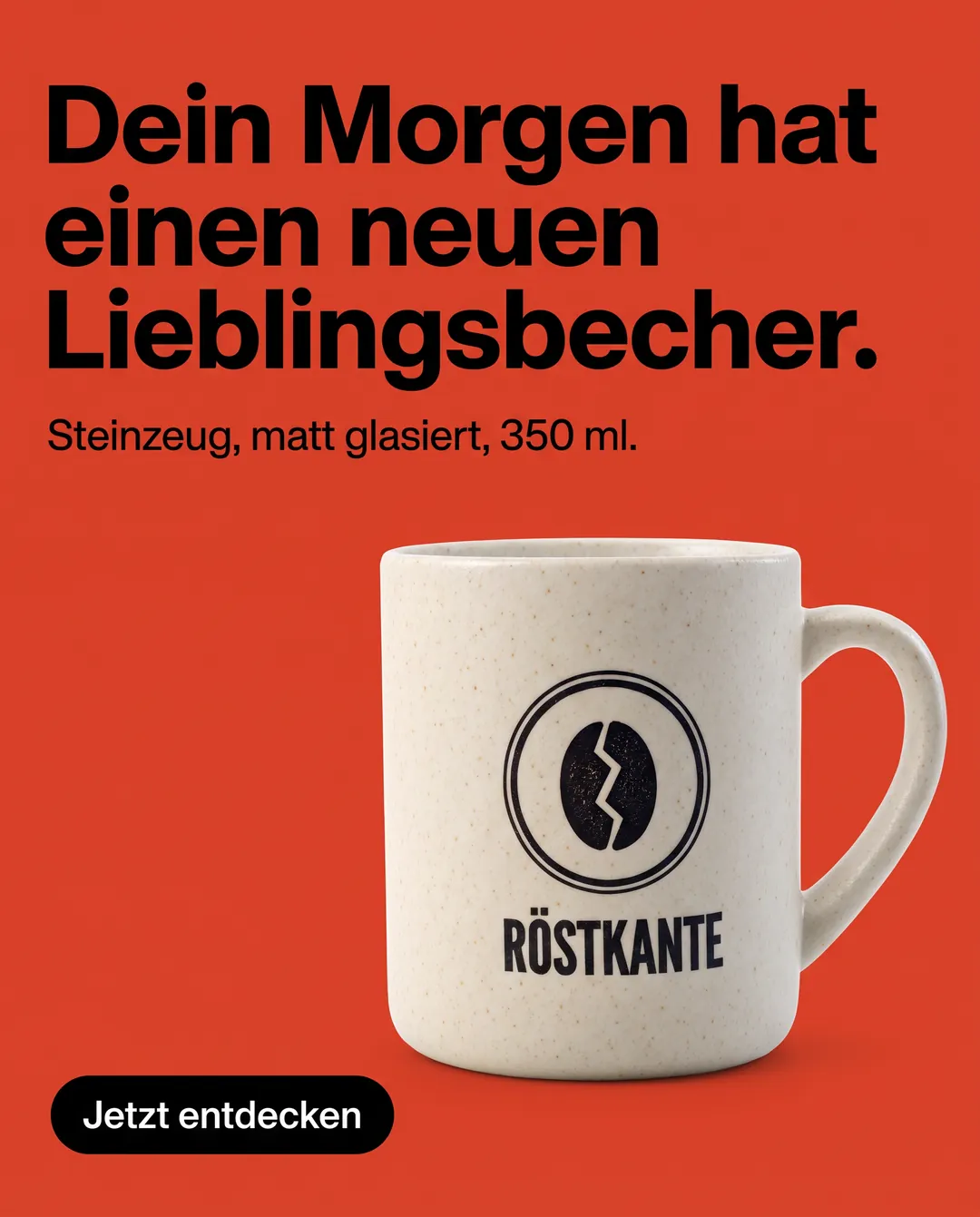
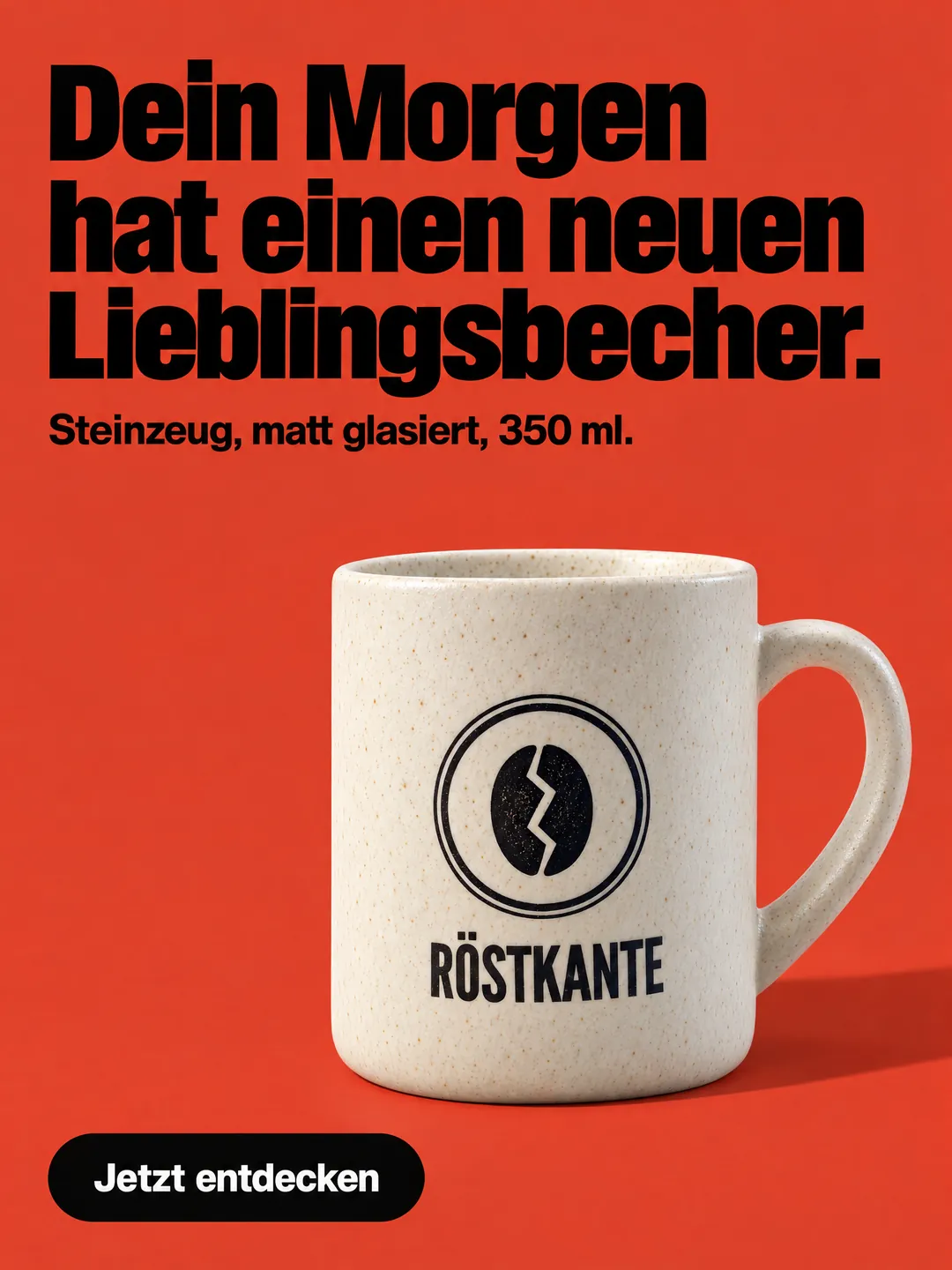
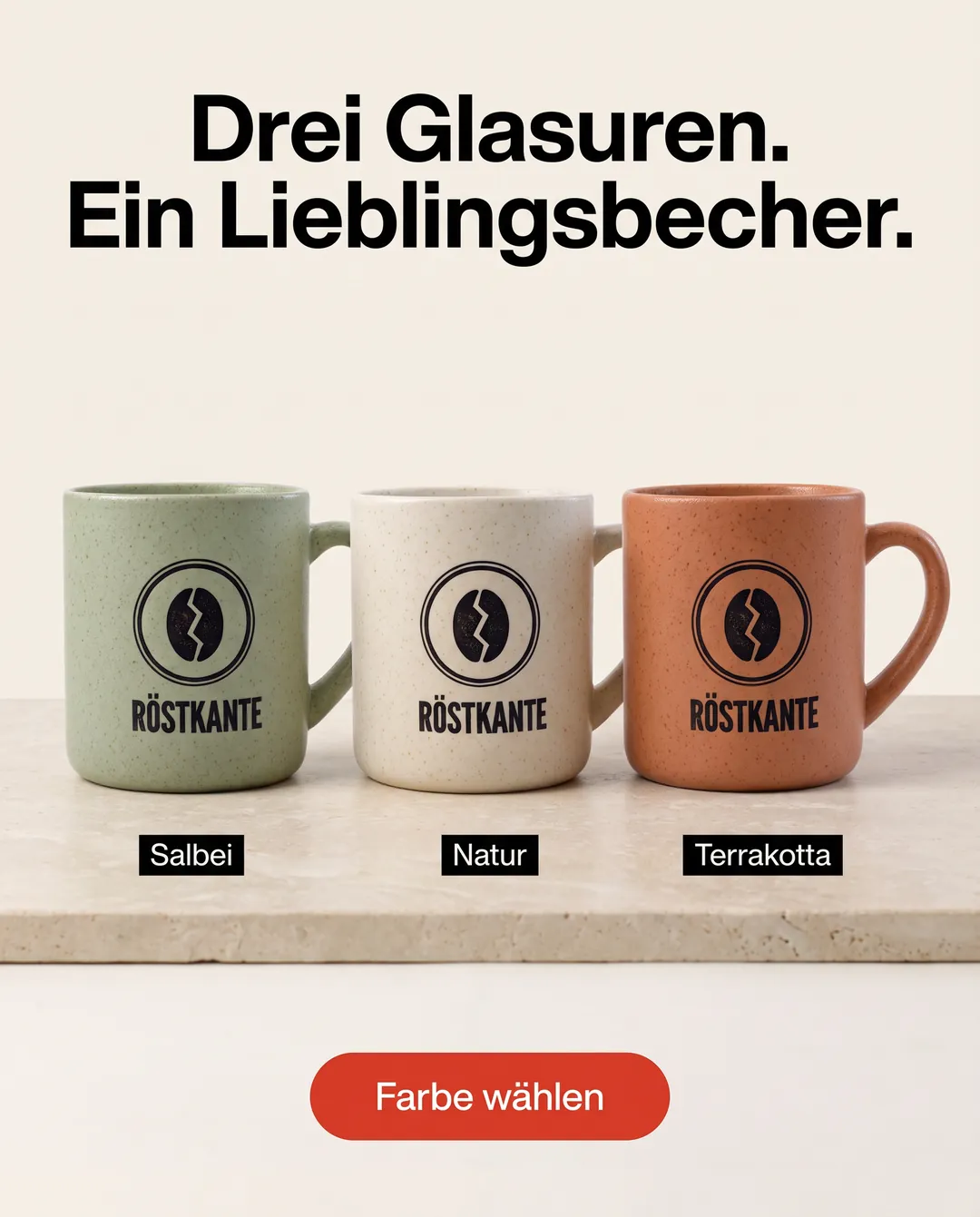
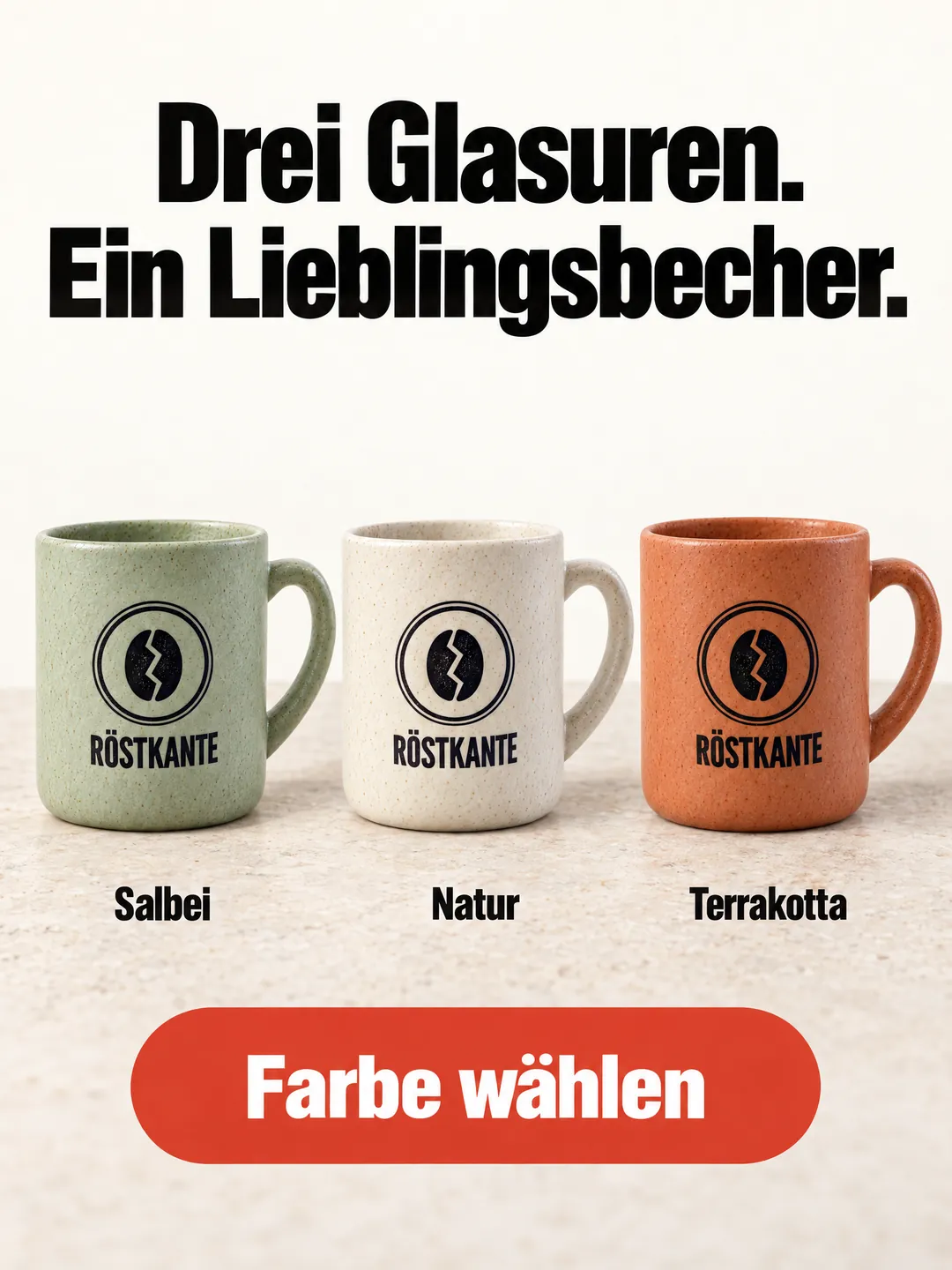
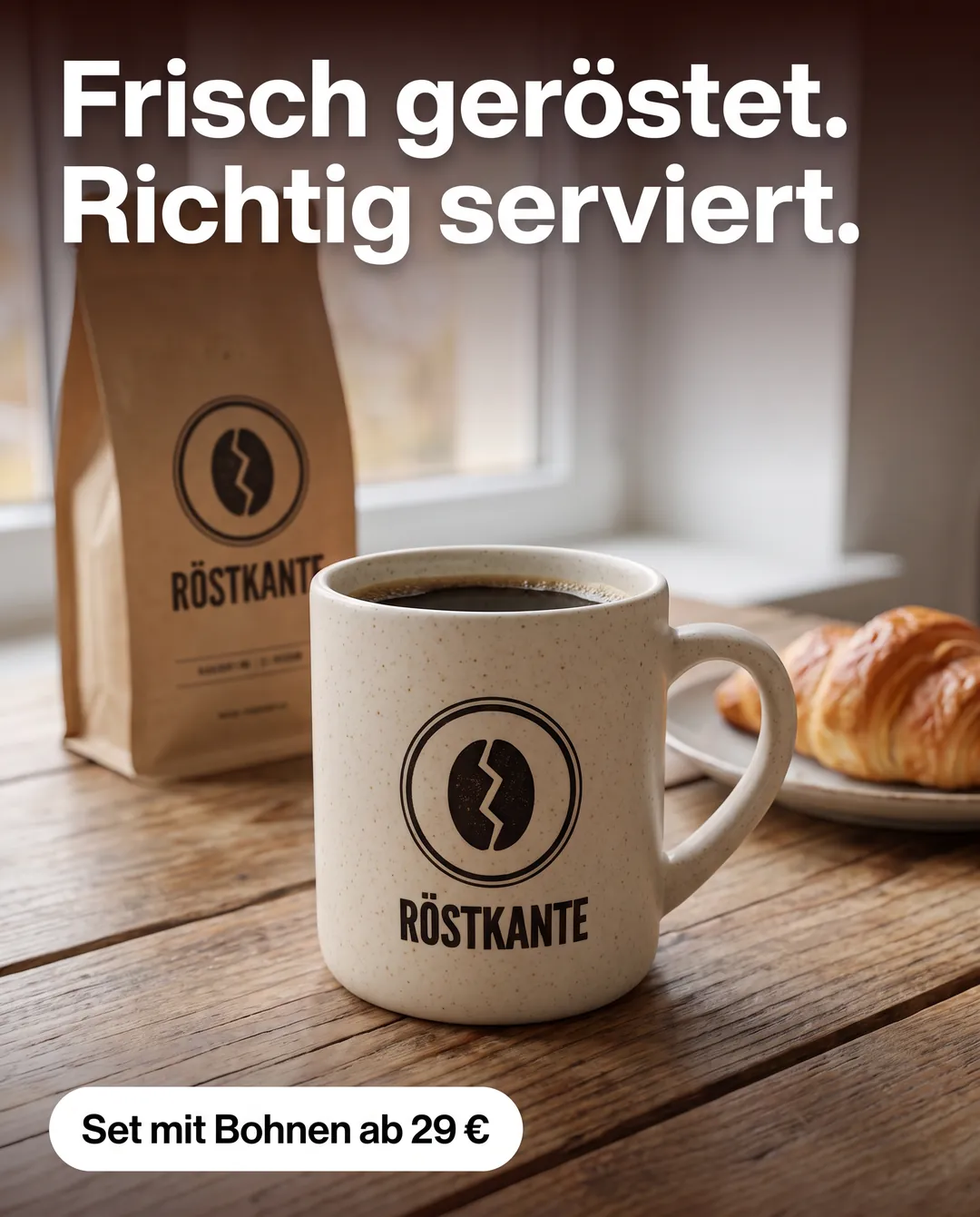
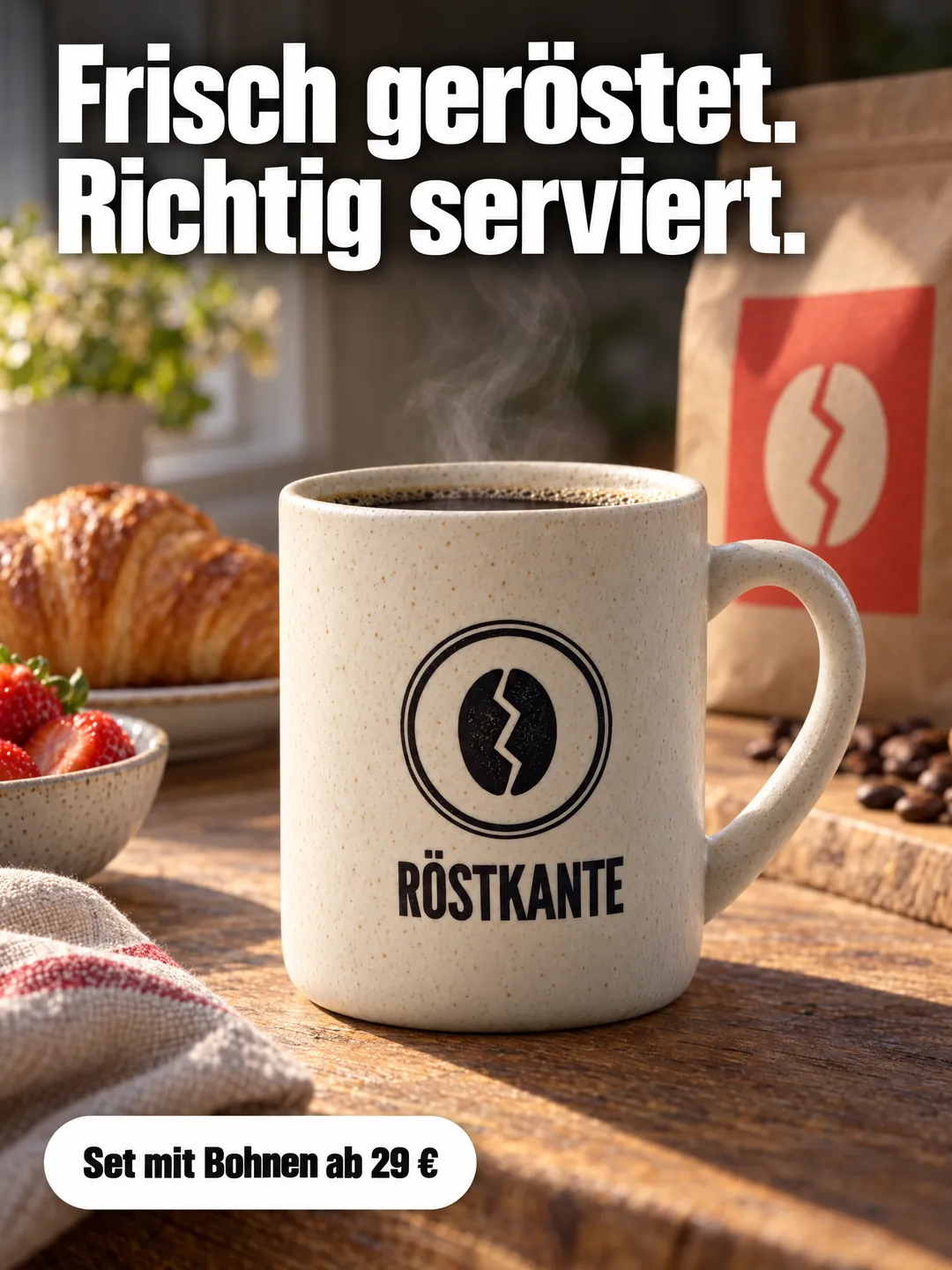
Die wichtigste Beobachtung: Mit einem sauberen Packshot als Referenz hält sogar Nano Banana Pro das Logo meistens. Der saubere Packshot aus Schritt eins ist das Fundament für alles, was danach kommt. Für die finale Kampagne und Motive mit mehreren Produkten nehme ich trotzdem GPT 2.5 Sunburst.
Kosten und Zeit
| Space | Bilder | Credits | Laufzeit |
|---|---|---|---|
| RYMHART Freisteller → Studio-Stil | 13 mit GPT 2.5 | mindestens 7.800 | je Bild ein bis zwei Minuten |
| Demo Handyfoto → Packshot | 4 plus 1 neu gerechnet | 3.000 | rund 3,5 Minuten |
| Demo Packshot → Anzeigen | 3 mit Nano Banana Pro, 3 mit GPT 2.5 | 2.025 | unter 2 Minuten |
Dazu kamen 150 Credits für die beiden Demo-Eingaben. Im Magnific-Tarif Premium kostet ein Credit 0,06 bis 0,08 Cent, die beiden Demo-Spaces zusammen also rund 3 bis 4 Euro. Ein Bild mit GPT 2.5 Sunburst in Max und 2K liegt bei 36 bis 48 Cent. Zum Vergleich: Ein Packshot vom Fotografen kostet ab 10 bis 18 Euro pro Bild, ein Lifestyle-Foto 30 bis 150 Euro. Die Zahlen stammen aus dem Kostenvergleich im Static-Ads-Beitrag.
So baust du deinen ersten Space per MCP
- Magnific mit Claude verbinden: In Claude die MCP-Verbindung zu Magnific hinzufügen und mit deinem Konto anmelden.
- Eingaben vorbereiten: ein Foto pro Ansicht und Nahaufnahmen von allem, was exakt stimmen muss: Logo, Etikett, Zipper, Gravur.
- Regeln aufschreiben: was nie verändert werden darf, in klaren Sätzen. Sie gehören in eine eigene Textnode, nicht in jeden Prompt.
- Bauauftrag formulieren: Bereiche, Knoten, Verbindungen und Einstellungen. Höchstens 4.000 Zeichen pro Auftrag, größere Spaces in Schritten.
- Einstellungen prüfen: jeden Generator öffnen, Variante und Qualität kontrollieren. Die Kostenvorschau zeigt, ob Max aktiv ist.
- Einen Lauf starten, dann prüfen: jedes Logo und jedes Etikett in voller Größe. Was nicht stimmt, gezielt neu rechnen.
Ein Bauauftrag für den Anfang, zum Anpassen an dein Produkt:
Build a reusable product-photo workflow on this board. Do NOT run anything.
Panel "1 · Eingabe": image node "Eingabe – Handyfoto" and a text node "Hinweis".
Panel "2 · Regeln & Pflichtdetails": image node "Pflicht: Logo-Detail" and a text node "Regeln – Produkttreue" with the rules that must never change (shape, color, logo exactly as in the detail reference, no invented text).
Panel "3 · Studio-Packshots": text node "Prompt – Packshot" (white seamless studio packshot, logo facing camera) and an image generator "Studio – Packshot": model GPT 2.5, variant Sunburst, quality Max, resolution 2K, aspect ratio 1:1.
Connect "Eingabe – Handyfoto" and "Pflicht: Logo-Detail" to reference, "Regeln – Produkttreue" and "Prompt – Packshot" to prompt.
Panel "4 · Auswahl & QA": a text node with a checklist and a list node collecting the results.
Grenzen
Ein Space ersetzt nicht das echte Produktfoto, er baut darauf auf. Je besser die Eingaben, desto besser das Ergebnis: Ein unscharfes Logo auf dem Handyfoto bleibt ein Ratespiel für das Modell. Die Prüfung vor der Freigabe bleibt Handarbeit, auch mit Sunburst. Und wer KI-Produktbilder in Anzeigen nutzt, sollte die Kennzeichnungspflichten kennen, die seit dem 02.08.2026 gelten.
Wenn du so einen Workflow für deine Produkte willst, vom Handyfoto bis zur fertigen Anzeige: Genau das baue ich bei KI-Automatisierung und Google Ads und Meta Ads.
Häufige Fragen
Was ist der Unterschied zwischen Flare und Sunburst?
Beides sind Varianten von GPT 2.5 in Magnific. Laut Magnific ist Flare auf Tempo optimiert, Sunburst erhält Gesichter, Logos und Produkte. Für Produktfotos mit Logo, Gravur oder Etikett nehme ich Sunburst.
Kann ich einen Space ohne MCP bauen?
Ja, im Web-Editor von Magnific per Drag and Drop. Bei großen Workflows mit vielen Knoten und Verbindungen ist das aufwendig. Per MCP beschreibt Claude den Aufbau in Text, und Änderungen sind ein neuer Satz statt vieler Klicks.
Was kostet ein Space?
Der Space selbst nichts, nur die Bilder: GPT 2.5 Sunburst in Max und 2K kostet 600 Credits pro Bild, Nano Banana Pro 75. Magnific berechnet die Kosten vor jedem Lauf exakt.
Reichen wirklich Handyfotos?
Für Packshots und Farbvarianten in unserem Test ja, solange eine scharfe Nahaufnahme aller Details dabei ist. Für die finale Freigabe gehört jedes Bild neben das echte Produkt.
Quellen
- Magnific, Preise, Credits und Unlimited-Modus, abgerufen am 27.09.2026: magnific.com/pricing
- Magnific, Beschreibung der GPT-2.5-Varianten Flare und Sunburst im Generator, Screenshot vom 27.09.2026 (siehe oben)
- EU-Kommission, Leitlinien zu den Transparenzpflichten nach Art. 50 KI-VO, 20.07.2026: digital-strategy.ec.europa.eu
- Produktfoto-Preise: picpoint, 02.07.2026
Geschrieben von
Mario WormuthSEO, GEO und KI-Automatisierung für Online-Shops. Ich teste, worüber ich schreibe, zuerst auf eigenen Seiten und in Kundenprojekten wie RYMHART und Opal-Schmiede.
Das für deinen Shop umsetzen?
Drei Fragen, sofort eine Einschätzung, danach drei konkrete Punkte von mir persönlich. Kostenlos.
Weitere Artikel
aus dem Magazin.
Alle Artikel
Static Ads mit KI: Prompts, Fehler und Kosten im Praxistest
Ich plane und betreue Anzeigen bei Meta und Google, und die Werbemittel dafür entstehen bei mir mit KI. Für mein Labor habe ich am 27.09.2026 dreißig Static Ads für sechs erfundene Marken gebaut: Nahrungsergänzung, …
Google Search Console richtig lesen: Berichte und Zahlen
Die Search Console ist das einzige Werkzeug, das dir Googles eigene Zahlen zu deiner Website zeigt. Genau deshalb wird sie so oft falsch gelesen. Die Kennzahlen heißen wie in jedem Analyse-Werkzeug, zählen aber …
Claude Code unter Windows einrichten: nativ, WSL oder Container
Claude Code ist ein Werkzeug fürs Terminal. Du startest es in einem Projektordner, sagst in normaler Sprache, was passieren soll, und es liest Dateien, schreibt Code und führt Befehle aus. Lange galt unter Windows: …